PDF转TXT:从任意 PDF 中提取纯文本
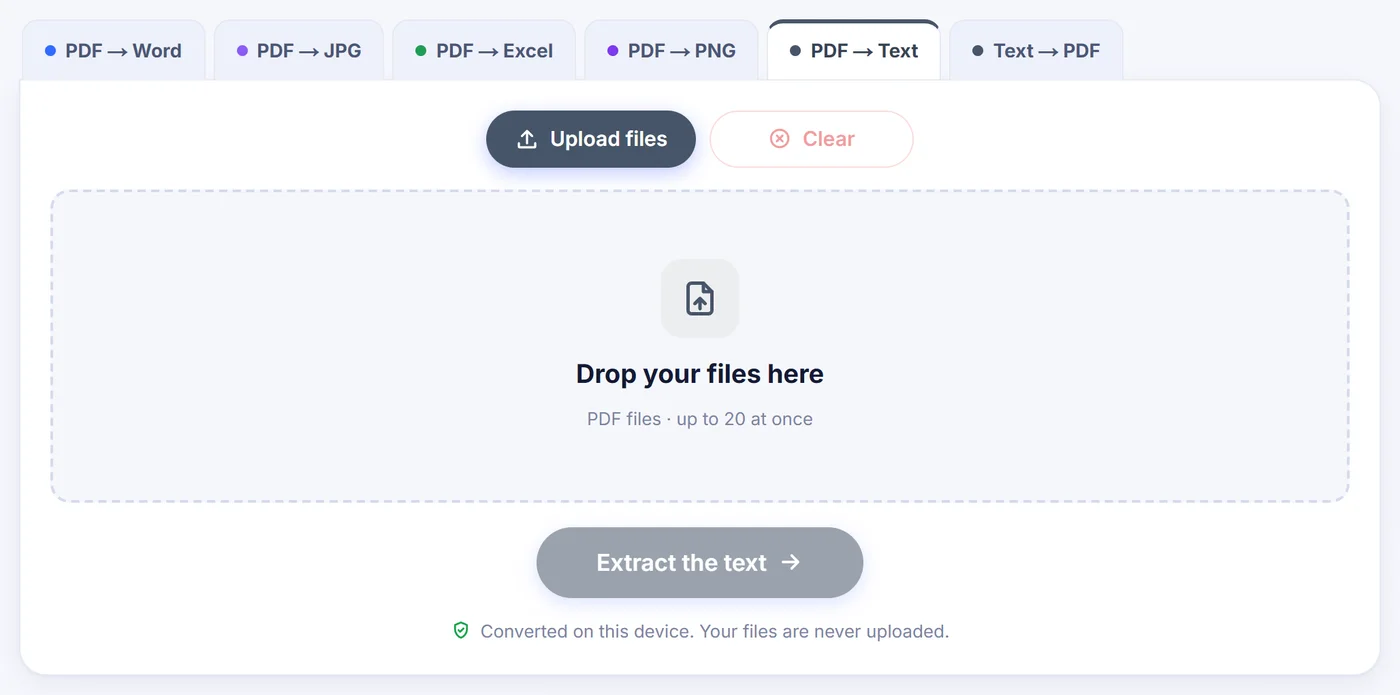
PDF转TXT 工具会把 PDF 里的文字提取出来,保存为一个简单的 .txt 文件。所有处理都在您的浏览器中完成,文档始终留在您自己的电脑或手机上。
转换在本设备上完成,您的文件绝不会被上传。
使用方法
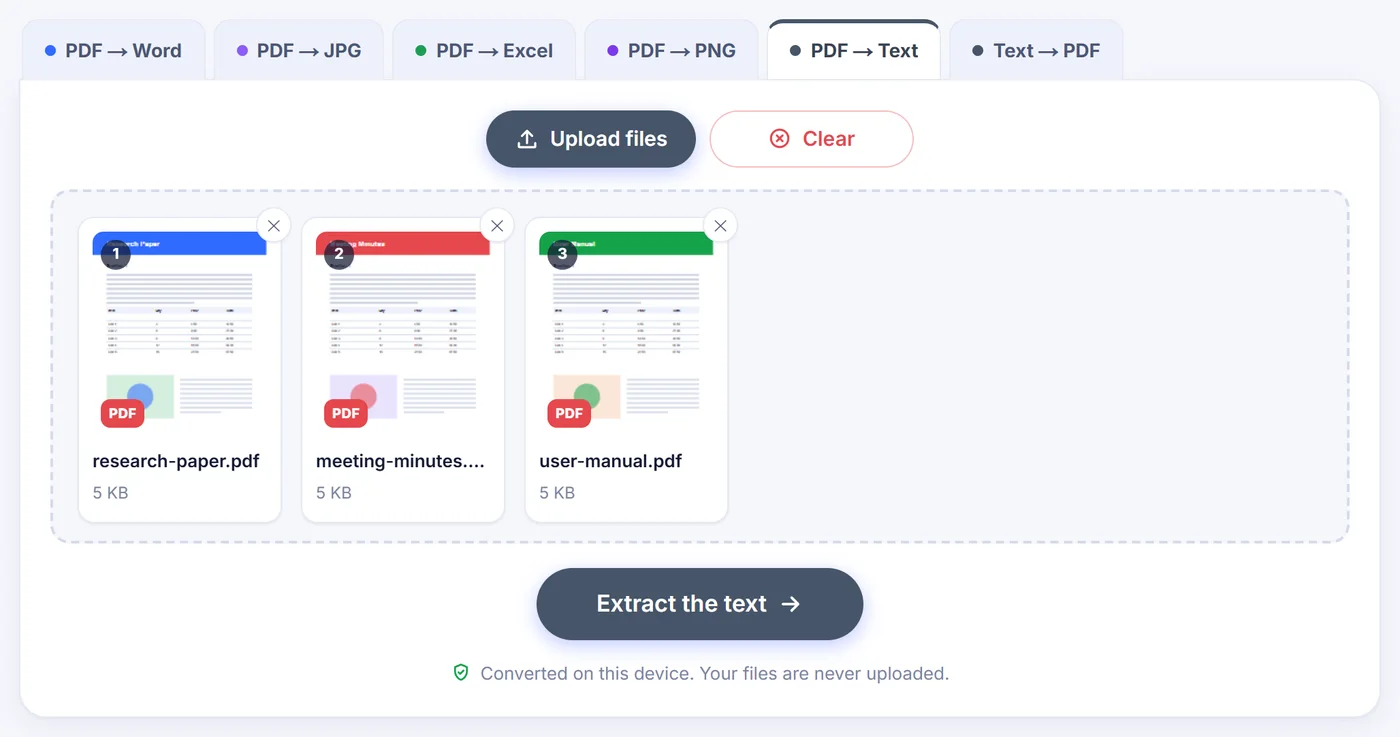
拖入一个或多个 PDF
一次最多可添加 20 个文件;加密的 PDF 会立即要求输入密码,该密码只在本地使用。
选择文本样式
纯文本段落、逐行保留或保留版式,另有 OCR 模式、扫描页所用语言,以及(单个 PDF 时)页码范围可选。
检查、复制或保存
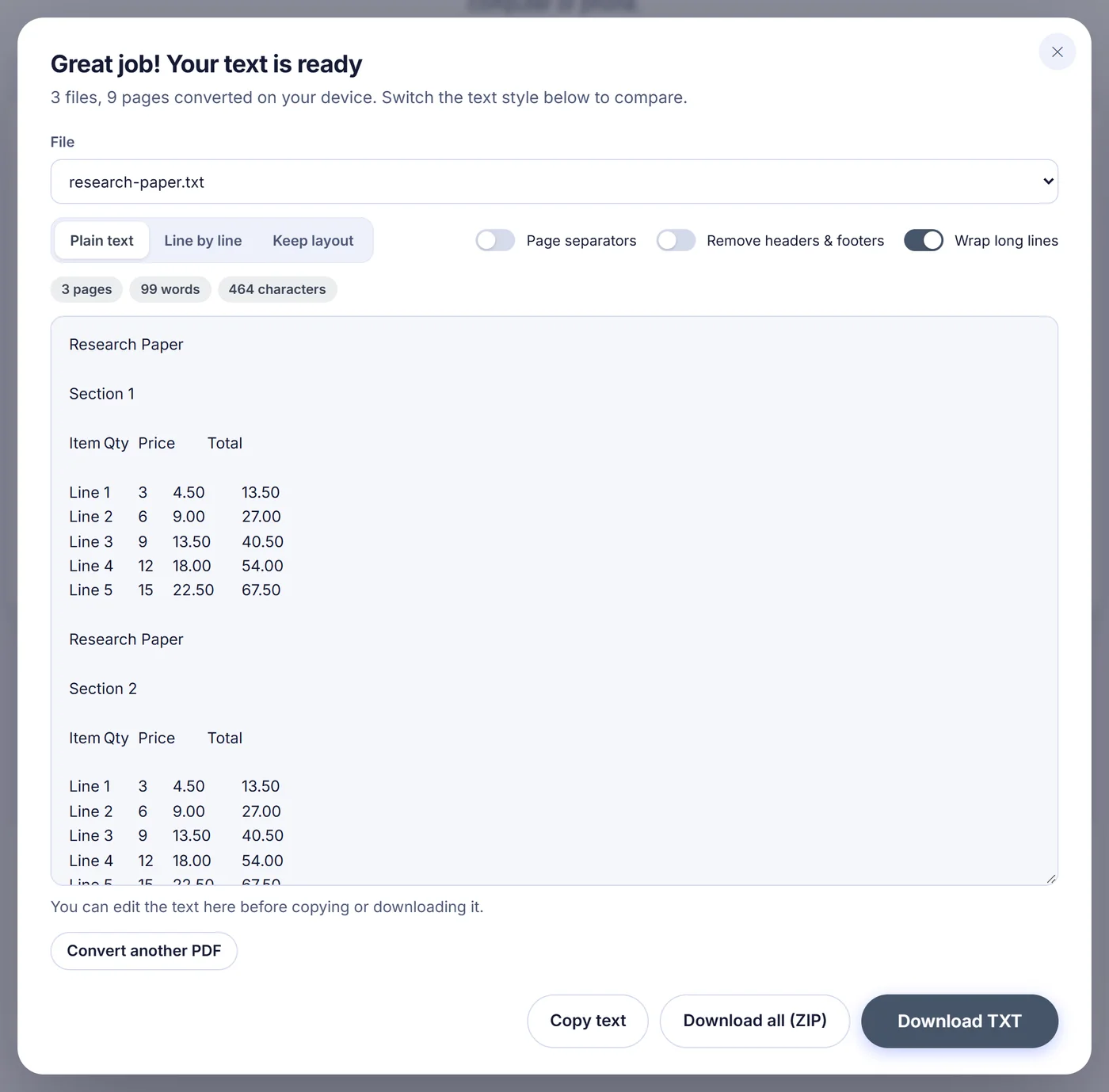
在预览框中查看结果,手动修正任何细节,然后复制文字或保存为 .txt;多个文件时还可以打包成一个 ZIP 一并下载。
为什么要把 PDF 转成纯文本?
PDF 的设计目标是在任何设备上看起来都一样,而不是方便再次利用。试着从阅读器里复制一篇长报告,得到的往往是断行、被连字符切成两半的单词、夹在句子中间的页码,以及两栏文字混在一起的乱码。纯 .txt 文件恰恰相反:没有字体,没有版式,只有字符,任何编辑器、脚本、搜索索引或聊天机器人都能直接读取。
人们在这些时候会用到 PDF 转文本工具:想引用一段文字、把合同交给翻译软件处理、把论文粘贴到笔记应用、统计一份稿件的字数、在一堆发票里批量检索关键词,或者把文档内容干净地交给大语言模型,而不带任何多余的噪音。文本文件体积小、即开即用,而且能配合那些永远不会支持 PDF 的软件使用。
这款 PDF 转文本工具如何读取文件
转换器并不是简单地按 PDF 内部存储的顺序把字符倒出来,因为那个顺序常常是乱的。它会分析每一段文字在页面上的实际位置,并根据真实坐标重新组合成行。接着它会寻找栏与栏之间的空白竖条。当一页排成两栏或三栏(例如期刊论文或新闻简报)时,先把左栏读到底,再读右栏,而横跨整页的标题仍留在原来的位置。("Keep layout"(保留版式)样式是例外:它按页面的原貌还原,所以各栏仍然并排。)
有些 PDF 通过把同一个词稍微错位地打印两次来表现粗体。这类重复会被自动去除,因此您不会看到"标题标题"这样的结果。文字横着排的页面,例如旋转后放在竖版页面上的横向表格,会被转正,让主要阅读方向变成水平。
一次读取,三种文本样式
- "Plain text"(纯文本,推荐):多行文字会合并成真正的段落,在任何编辑器里都能自动换行重排。被拆到两行的单词,比如"exam-"和"ple",会重新拼回"example"。只要没有开启分页符,跨到下一页继续的句子也会被接回来。
- "Line by line"(逐行):保留 PDF 中的每一个换行。适合诗歌、代码清单、地址等每一行都有意义的内容。
- "Keep layout"(保留版式):用空格填充文字,使表格列和表单字段在等宽字体下仍然对齐。
这三种样式来自对文件的同一次读取,因此在预览中切换是即时的,PDF 不会被重新处理。不过切换样式会覆盖您在预览框中输入的修改,所以请先选好样式。在前两种样式中,看起来像表格的行会用制表符分隔各个单元格,这样粘贴到电子表格里非常方便。
扫描版 PDF 与 OCR
扫描件只是页面的图片,里面并没有可提取的文字。当您打开单个 PDF 时,选项窗口会统计哪些页面含有可选中的文字,并在发现疑似扫描页时提醒您。OCR 设置有三个选项。Auto(自动)只识别那些几乎没有文字但含有图片的页面。Off(关闭)严格只使用现有的文字层。Every page(每一页)忽略文字层,把所有页面都当作图片来识别——当因为字体编码损坏而复制出乱码时,这就是解决办法。
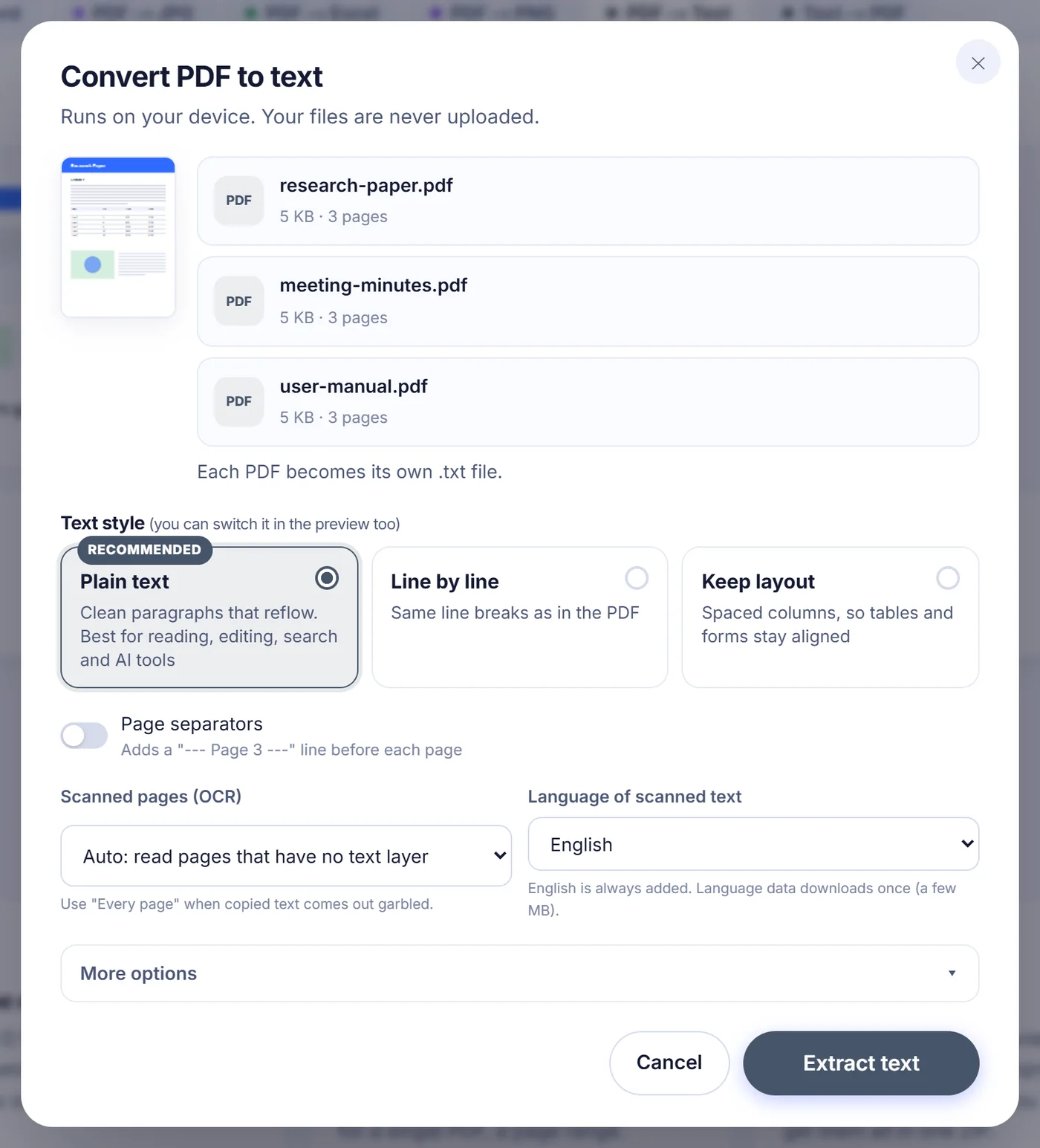
OCR 通过 Tesseract 在您的设备上运行。可从三十多种语言中选择文档的语言,包括罗马尼亚语、德语、法语、西班牙语、俄语、希腊语、阿拉伯语、希伯来语、印地语、中文、日语和韩语;英语始终作为备用语言一并启用。语言数据只需下载一次(几兆字节),只有第一次使用时才需要联网。任务完成后,摘要会显示有多少页是通过 OCR 读取的,以及平均识别置信度,方便您快速判断一份模糊的扫描件是否需要人工核对。
值得了解的选项
- "Pages"(页码):转换单个文件时,可以输入类似 1-3, 8, 10- 的范围,只提取这些页面。"10-"表示从第 10 页到末尾。
- "Page separators"(分页符):在每一页前插入一行"--- Page 3 ---",日后需要标注页码引用时很有用。
- 去除重复的页眉、页脚和页码:在大多数页面顶部或底部反复出现的行(报告标题、"Page 4 of 20"、保密声明)会被去掉。该功能至少需要三页才能进行比较。
- "Hyphen joining"(连字符合并):纯文本样式下默认开启;如果您的文档在行尾有真正带连字符的单词、必须保持拆分,请将其关闭。
- 换行符与 BOM:可选择 LF 或 CRLF,如果某个老旧的 Windows 程序把带音标的字母显示成奇怪的符号,还可以加上 UTF-8 字节顺序标记。
您的选择会保存在当前浏览器中,下次访问时自动沿用。
一次转换多个 PDF
一次最多可添加 20 个文件。每个 PDF 都会生成一个以原文件名命名的 .txt 文件,例如 minutes.pdf 会变成 minutes.txt;两个同名文件会自动加上编号。在结果窗口中,文件选择器可以让您逐个查看每份文本,而 "Download all (ZIP)"(全部下载为 ZIP)则把所有 .txt 打包成一个压缩包。页码范围输入框只在转换单个 PDF 时提供;批量转换时,每个文件的每一页都会被读取。
检查并编辑结果
文本会显示在一个大文本框中,并实时统计页数、字数和字符数。您可以就地修正识别错误的名字、删除免责声明或整理标题,然后把全部内容复制到剪贴板或下载下来。特别长的文档会以只读预览显示前两百万个字符,但复制和下载始终包含完整文本。
常见问题与快速解决
- "No text found"(未找到文字):这些页面很可能是扫描件而 OCR 处于关闭状态,或者文字是以矢量图形绘制的。提示信息里有一个按钮,可以开启 OCR 重新处理该文件。
- 受密码保护的 PDF:在提示时输入密码,或者跳过该文件,继续处理其他文件。
- 文件损坏:无法读取的页面会被跳过,并在文本下方的说明中计数,而不会让整个文档中断。
- 手机内存不足:请缩小页码范围再转换。OCR 以大约 250 DPI 渲染页面,但会限制图片尺寸,以便手机浏览器更好地应对。
- 手写内容:OCR 是为印刷体设计的,手写笔记很少能识别出可用的结果。
您的 PDF 永远不会离开页面
文字读取、分栏检测和 OCR 全部在您浏览器标签页内的 JavaScript 和 WebAssembly 中完成。PDF 不会被发送到任何地方,因此也不存在等待从服务器上删除的副本。关闭标签页后,文件和提取出的文本都会随之消失。本工具完全免费,无需账户或邮箱,也不会在您的文本中添加任何内容。
常见问题
如何免费把 PDF 转成 TXT 文件?
把 PDF 拖到本页面,选择一种文本样式,然后点击按钮。您可以复制结果,也可以下载为 .txt 文件,无需账户,也没有水印。
可以从扫描版 PDF 中提取文字吗?
可以。OCR 设为 Auto 时,仅含图片的页面会由 Tesseract 在您的设备上识别。选择扫描件的语言可以提高准确率;英语始终包含在内。
为什么从 PDF 复制出来的文字是乱码?
PDF 很可能使用了没有正确字符映射表的字体。把 OCR 设为"Every page"(每一页),让所有页面都当作图片来识别,而不是依赖损坏的文字层。
表格和分栏能保留吗?
在纯文本和逐行样式下,多栏页面按栏依次读取,表格单元格之间用制表符分隔。如果希望表格看起来对齐,请选择"Keep layout"(保留版式),它会用空格把各列排齐。
能只把 PDF 的部分页面转成文本吗?
可以,转换单个文件时,在"Pages"(页码)框中输入类似 2-5, 9 的范围即可。多个文件时会提取所有页面。
在这里转换机密 PDF 安全吗?
文件在您的浏览器内部处理,绝不会发送到服务器。加密 PDF 的密码只在您的设备上使用,不会被保存。