PDF ke Teks: Ekstrak Teks Polos dari PDF Apa Pun
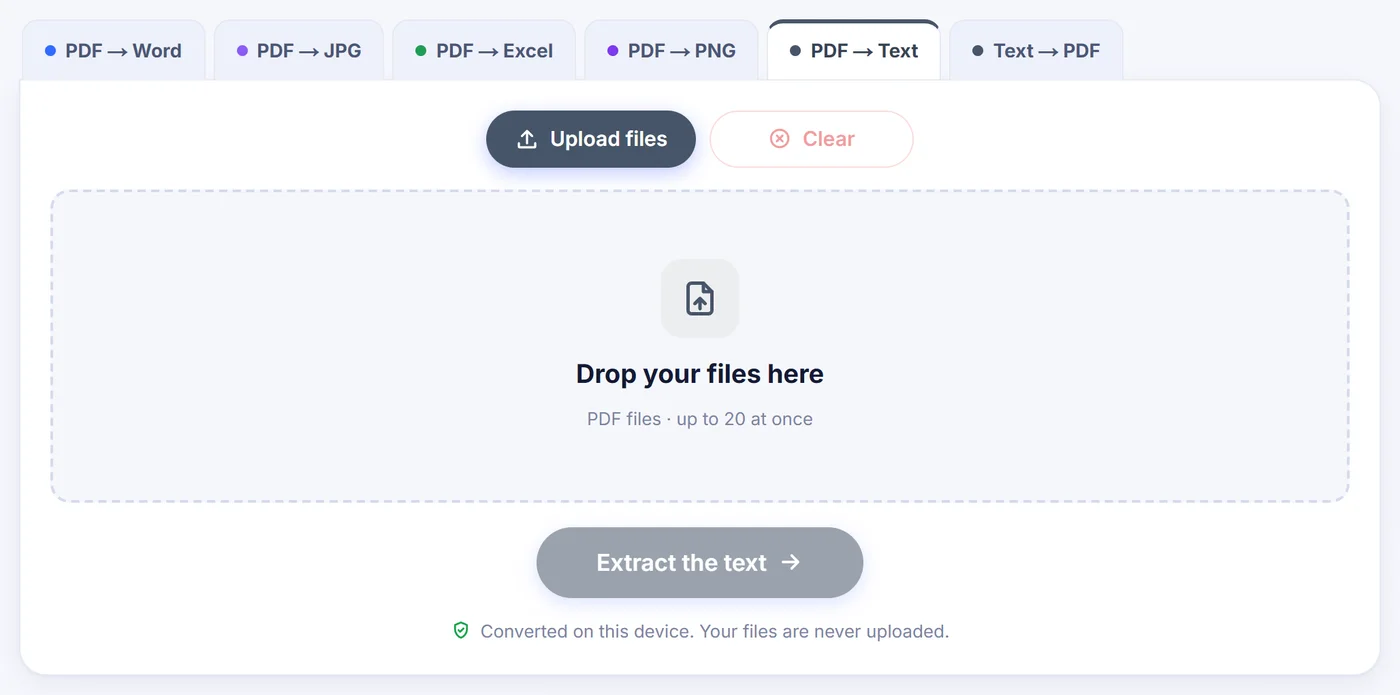
Konversi PDF ke teks mengambil seluruh tulisan dari PDF Anda dan menyimpannya sebagai file .txt sederhana. Semuanya berjalan di browser, jadi dokumen tetap berada di komputer atau ponsel Anda sendiri.
Dikonversi di perangkat ini. File Anda tidak pernah diunggah.
Cara kerjanya
Masukkan satu atau beberapa PDF
Tambahkan hingga 20 file; PDF yang terkunci akan langsung meminta kata sandinya, dan kata sandi itu hanya dipakai secara lokal.
Pilih gaya teks
Paragraf polos, baris per baris, atau pertahankan tata letak, ditambah mode OCR, bahasa halaman hasil pindai, dan, untuk satu PDF, rentang halaman.
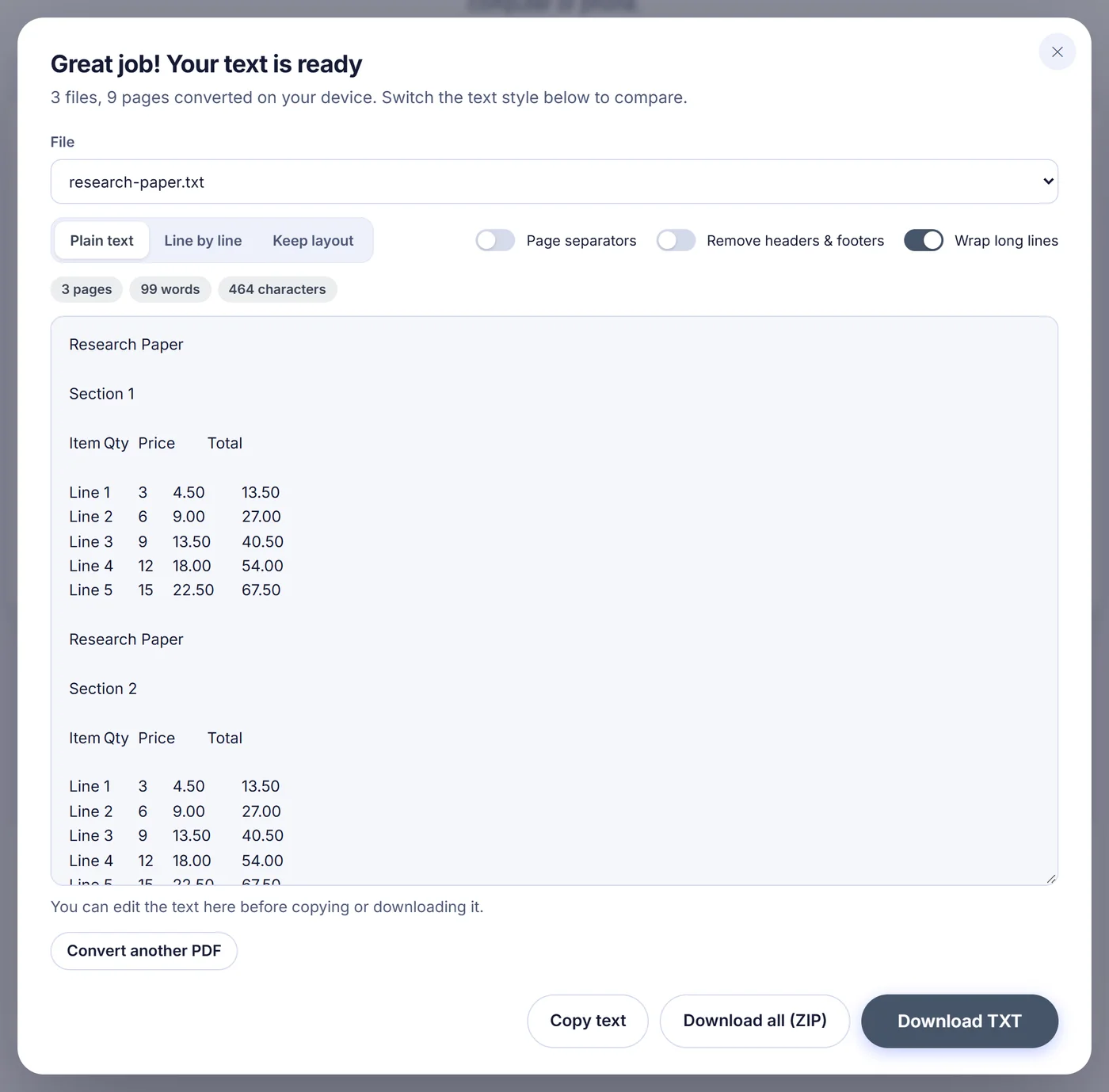
Periksa, salin, atau simpan
Baca hasilnya di pratinjau, perbaiki seperlunya secara manual, lalu salin atau simpan sebagai .txt; dengan beberapa dokumen, Anda juga bisa mengunduh semuanya dalam satu ZIP.
Mengapa mengubah PDF menjadi teks polos?
PDF dibuat agar tampil sama di mana pun, bukan untuk dipakai ulang. Coba salin laporan panjang dari aplikasi penampil PDF, dan biasanya Anda mendapat baris yang terpotong, kata yang terbelah oleh tanda hubung, nomor halaman yang nyangkut di tengah kalimat, dan dua kolom yang bercampur jadi tidak karuan. File .txt polos adalah kebalikannya: tanpa font, tanpa tata letak, hanya karakter yang bisa dibaca oleh editor, skrip, indeks pencarian, atau chatbot mana pun.
Orang mencari konverter PDF ke teks ketika ingin mengutip sebuah bagian, memasukkan kontrak ke alat penerjemah, menempelkan makalah penelitian ke aplikasi catatan, menghitung jumlah kata sebuah naskah, menelusuri tumpukan faktur dengan grep, atau memberi model bahasa isi sebuah dokumen tanpa gangguan. Teksnya kecil, terbuka seketika, dan bekerja dengan perangkat lunak yang tidak akan pernah memahami PDF.
Cara alat PDF ke teks ini membaca dokumen Anda
Konverter ini tidak sekadar menumpahkan karakter sesuai urutan penyimpanannya di dalam PDF, yang sering kali acak. Ia melihat posisi setiap potongan teks di halaman dan menyusun ulang baris berdasarkan letak sebenarnya. Lalu ia mencari jalur kosong vertikal di antara kolom. Ketika sebuah halaman disusun dalam dua atau tiga kolom, seperti artikel jurnal atau buletin, kolom kiri dibaca sampai habis sebelum kolom kanan, sementara judul selebar halaman tetap di tempatnya. (Gaya Keep layout adalah pengecualian: ia mereproduksi halaman seperti tampilannya, sehingga kolom tetap berdampingan.)
Sebagian PDF menggambar teks tebal dengan mencetak kata yang sama dua kali, sedikit bergeser. Duplikat seperti itu dibuang, jadi Anda tidak mendapat "JudulJudul". Halaman yang teksnya miring ke samping, misalnya tabel lanskap yang diputar ke halaman potret, akan diputar supaya arah baca utamanya menjadi horizontal.
Tiga gaya teks dari satu kali proses
- Plain text (teks polos, disarankan): baris-baris digabung menjadi paragraf sungguhan yang mengalir ulang di editor mana pun. Kata yang terpenggal di dua baris, seperti "con-" dan "toh", kembali menjadi "contoh". Kecuali pemisah halaman diaktifkan, kalimat yang berlanjut ke halaman berikutnya juga disambung kembali.
- Line by line (baris per baris): setiap pemenggalan baris dari PDF dipertahankan. Praktis untuk puisi, daftar kode, alamat, atau apa pun yang barisnya penting.
- Keep layout (pertahankan tata letak): teks diberi spasi tambahan sehingga, dengan font lebar tetap, kolom tabel dan kolom isian formulir tetap sejajar.
Ketiganya dihasilkan dari satu kali pembacaan dokumen, jadi berpindah gaya di pratinjau berlangsung seketika dan PDF tidak diproses ulang. Namun, berpindah gaya akan mengganti suntingan yang Anda ketik di pratinjau, jadi tentukan gayanya lebih dulu. Baris yang tampak seperti tabel menjaga selnya tetap terpisah dengan karakter tab pada dua gaya pertama, sehingga mudah ditempelkan ke spreadsheet.
PDF hasil pindai dan OCR
Hasil pindai adalah gambar halaman, jadi tidak ada teks yang bisa diambil. Saat Anda membuka satu PDF, jendela opsi menghitung halaman mana yang punya teks yang bisa dipilih dan memperingatkan jika ada yang tampak seperti hasil pindai. Pengaturan OCR punya tiga pilihan. Auto hanya membaca halaman yang nyaris tanpa teks tetapi berisi gambar. Off benar-benar hanya memakai lapisan teks yang sudah ada. Every page mengabaikan lapisan teks dan membaca semua halaman sebagai gambar, solusi ketika teks yang disalin keluar sebagai tulisan kacau karena pengodean font yang rusak.
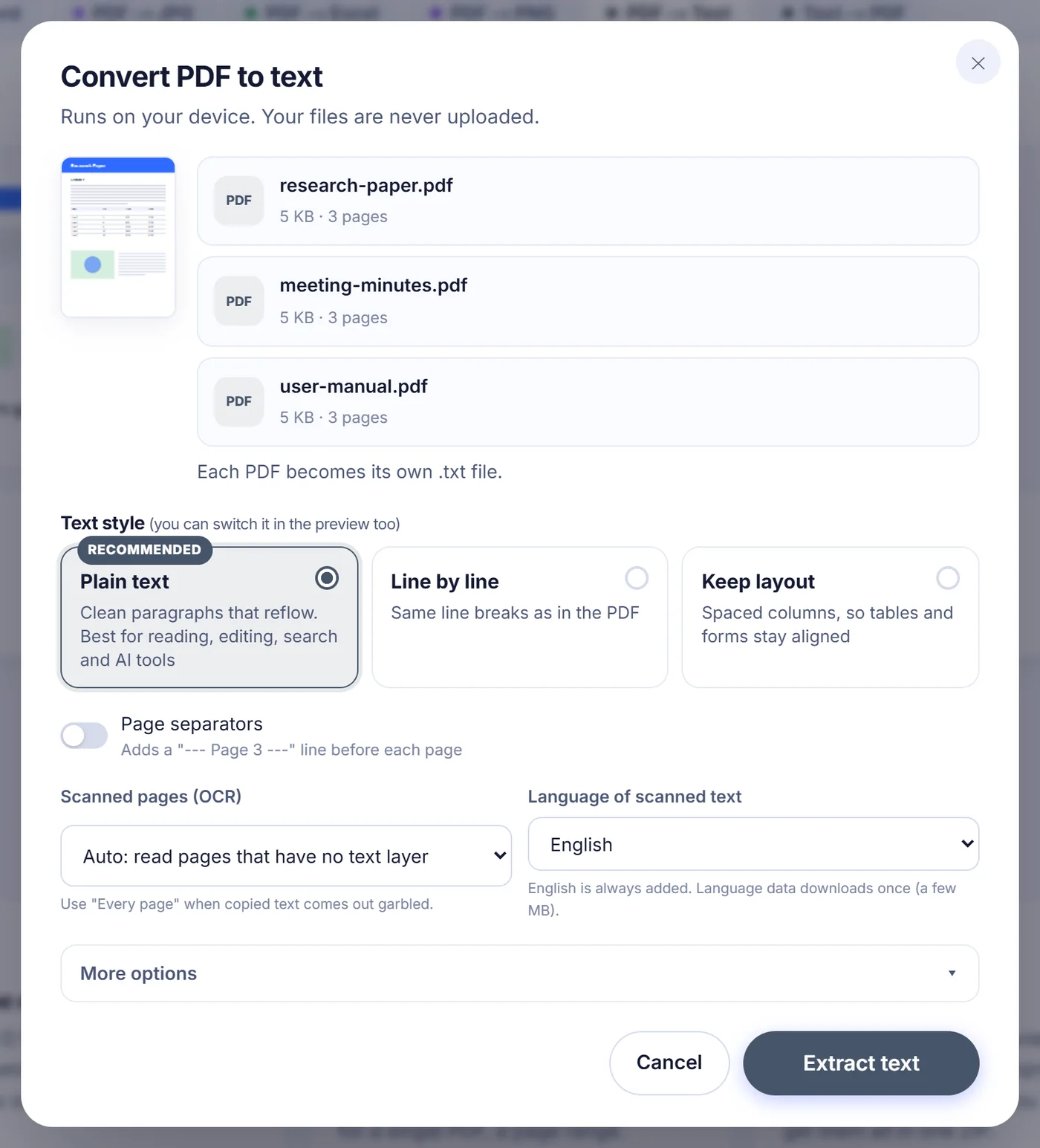
OCR berjalan di perangkat Anda dengan Tesseract. Pilih bahasa dokumen dari lebih dari tiga puluh pilihan, termasuk Rumania, Jerman, Prancis, Spanyol, Rusia, Yunani, Arab, Ibrani, Hindi, Mandarin, Jepang, dan Korea; bahasa Inggris selalu ditambahkan sebagai cadangan. Data bahasa diunduh satu kali saja (beberapa megabita), dan koneksi internet hanya diperlukan pada kali pertama itu. Setelah selesai, ringkasan menampilkan berapa halaman yang dibaca dengan OCR dan rata-rata tingkat keyakinan pengenalan, cara cepat untuk menilai apakah pindaian yang pudar perlu diperiksa.
Opsi yang perlu Anda tahu
- Pages (halaman): dengan satu dokumen, Anda bisa mengetik rentang seperti 1-3, 8, 10- untuk mengekstrak halaman itu saja. "10-" berarti halaman 10 sampai akhir.
- Page separators (pemisah halaman): menyisipkan baris "--- Page 3 ---" sebelum setiap halaman, berguna saat Anda perlu mengutip nomor halaman nanti.
- Remove repeating headers, footers and page numbers (hapus header, footer, dan nomor halaman yang berulang): baris yang muncul lagi di bagian atas atau bawah sebagian besar halaman (judul laporan, "Page 4 of 20", pemberitahuan kerahasiaan) dibuang. Perlu minimal tiga halaman untuk dibandingkan.
- Hyphen joining (penyambungan tanda hubung): aktif secara bawaan untuk teks polos; matikan jika dokumen Anda memang punya kata bertanda hubung di akhir baris yang harus tetap terpisah.
- Line endings and BOM (akhir baris dan BOM): pilih LF atau CRLF, dan tambahkan byte order mark UTF-8 jika program Windows lama menampilkan huruf beraksen sebagai simbol aneh.
Pilihan Anda diingat di browser ini untuk kunjungan berikutnya.
Beberapa PDF sekaligus
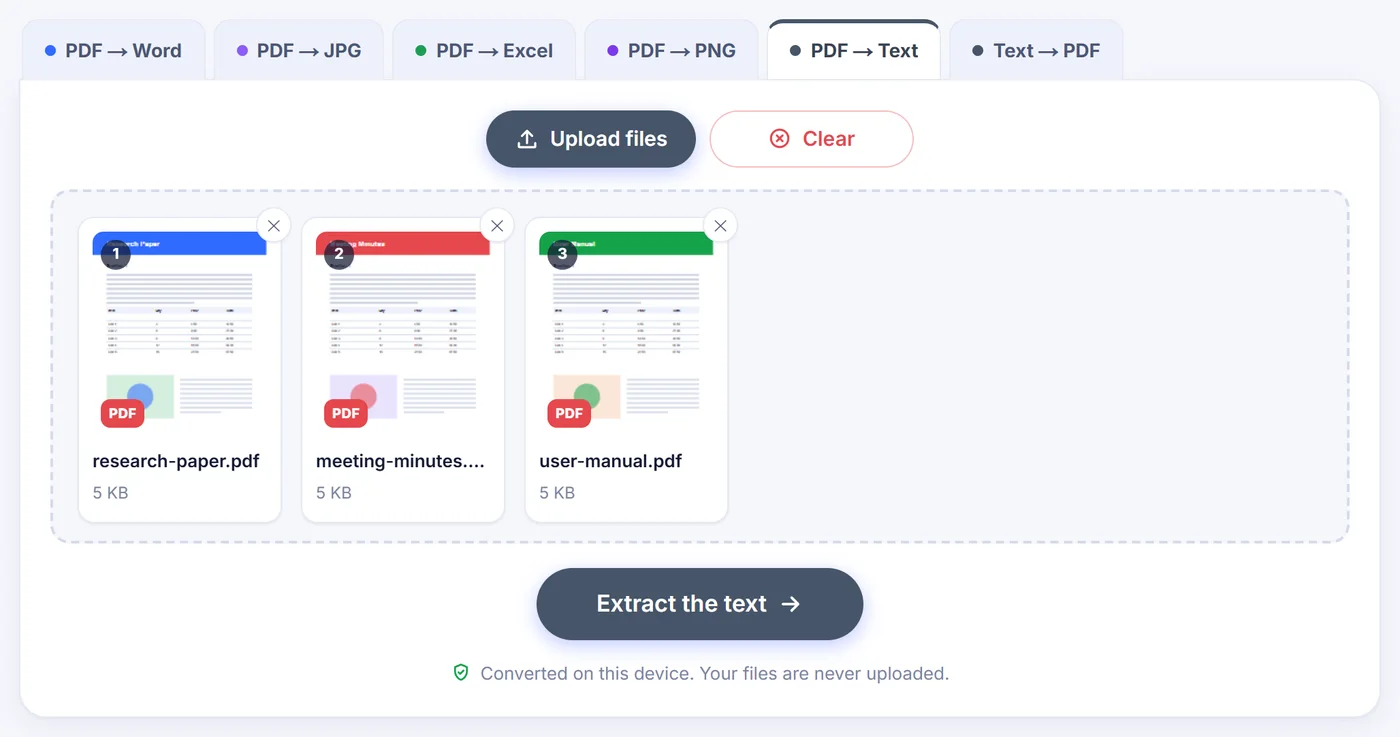
Tambahkan hingga 20 file dalam sekali jalan. Setiap PDF menjadi berkas .txt tersendiri yang dinamai sesuai aslinya, jadi notulen.pdf menjadi notulen.txt; dua dokumen dengan nama yang sama mendapat tambahan angka. Di jendela hasil, pemilih file memungkinkan Anda melihat setiap teks secara terpisah, dan Download all (ZIP) mengemas semua .txt ke dalam satu arsip. Kolom rentang halaman hanya tersedia saat satu PDF yang dikonversi; dengan banyak dokumen, semua halaman dari setiap dokumen dibaca.
Memeriksa dan menyunting hasil
Teks muncul di kotak besar dengan hitungan langsung jumlah halaman, kata, dan karakter. Anda bisa memperbaiki nama yang salah baca, menghapus penafian, atau merapikan judul langsung di situ, lalu menyalin semuanya ke papan klip atau mengunduhnya. Dokumen yang sangat panjang menampilkan dua juta karakter pertama dalam pratinjau baca saja, tetapi salin dan unduh selalu mencakup teks lengkapnya.
Masalah umum dan solusi cepat
- "No text found" (teks tidak ditemukan): halamannya kemungkinan hasil pindai dengan OCR dimatikan, atau teksnya digambar sebagai bentuk vektor. Pesan itu menawarkan tombol untuk memproses ulang dokumen dengan OCR.
- PDF berkata sandi: ketik kata sandinya saat diminta, atau lewati dokumen itu dan lanjutkan dengan yang lain.
- Dokumen rusak: halaman yang tidak terbaca dilewati dan dihitung dalam catatan di bawah teks, bukan menghentikan seluruh dokumen.
- Ponsel kehabisan memori: konversi rentang halaman yang lebih kecil. OCR merender halaman pada sekitar 250 DPI tetapi membatasi ukuran gambar agar browser ponsel lebih sanggup menanganinya.
- Tulisan tangan: OCR dibuat untuk teks cetak; catatan tulisan tangan jarang menghasilkan sesuatu yang bisa dipakai.
PDF Anda tidak pernah meninggalkan halaman ini
Pembacaan, deteksi kolom, dan OCR semuanya berlangsung dalam JavaScript dan WebAssembly di dalam tab browser Anda. PDF tidak dikirim ke mana pun, jadi tidak ada salinan yang menunggu untuk dihapus di server. Saat Anda menutup tab, dokumen dan teks hasil ekstraksinya ikut hilang. Layanan ini gratis, tidak butuh akun atau email, dan tidak menambahkan apa pun ke teks Anda.
Pertanyaan yang sering diajukan
Bagaimana cara mengonversi PDF ke TXT secara gratis?
Seret PDF ke halaman ini, pilih gaya teks, lalu tekan tombolnya. Anda bisa menyalin hasilnya atau mengunduhnya sebagai .txt, tanpa akun dan tanpa watermark.
Bisakah saya mengekstrak teks dari PDF hasil pindai?
Bisa. Dengan OCR pada Auto, halaman yang hanya berupa gambar dibaca oleh Tesseract di perangkat Anda. Pilih bahasa pindaian agar lebih akurat; bahasa Inggris selalu disertakan.
Mengapa teks yang saya salin dari PDF jadi kacau?
PDF itu kemungkinan memakai font tanpa peta karakter yang benar. Atur OCR ke "Every page" supaya halaman dibaca sebagai gambar, bukan mengandalkan lapisan teks yang rusak.
Apakah tabel dan kolom dipertahankan?
Pada gaya Plain text dan Line by line, halaman berkolom dibaca kolom demi kolom dan sel tabel dipisahkan dengan tab. Untuk tabel yang ingin Anda lihat tetap sejajar, pilih "Keep layout", yang menyejajarkan kolom dengan spasi.
Bisakah hanya sebagian halaman PDF yang dikonversi ke teks?
Bisa, saat Anda mengonversi satu dokumen: ketik rentang seperti 2-5, 9 di kolom Pages. Dengan beberapa dokumen, semua halaman diekstrak.
Amankah mengonversi PDF rahasia di sini?
Dokumen diproses di dalam browser Anda dan tidak pernah dikirim ke server. Kata sandi PDF yang terkunci hanya dipakai di perangkat Anda dan tidak disimpan.