PDF в текст: витягніть простий текст із будь-якого PDF
Конвертер PDF в текст дістає слова з вашого PDF і зберігає їх як простий файл .txt. Усе працює у браузері, тож документ залишається на вашому комп'ютері чи телефоні.
Конвертація виконується на цьому пристрої. Ваші файли нікуди не надсилаються.
Як це працює
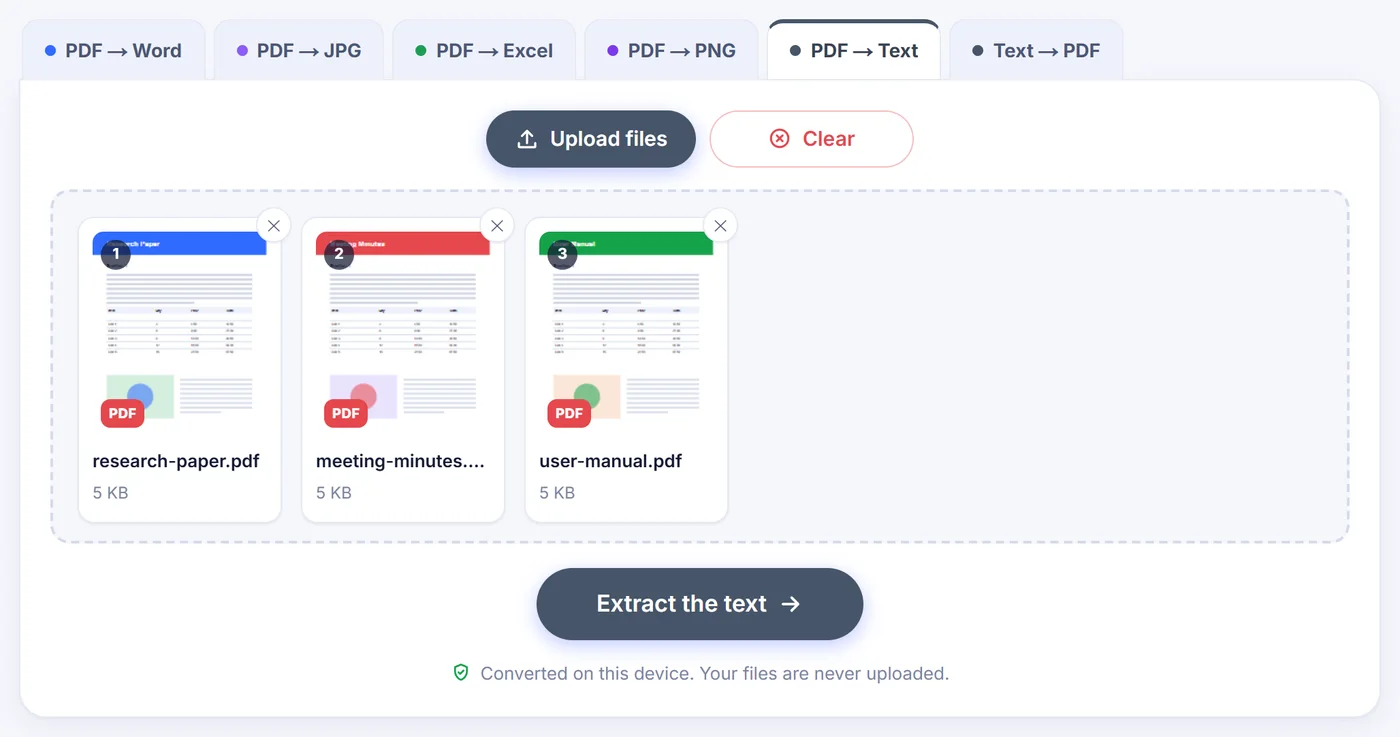
Додайте один або кілька PDF
Додайте до 20 файлів; захищений паролем PDF одразу запитає пароль, і цей пароль використовується лише локально.
Виберіть стиль тексту
Прості абзаци, рядок за рядком або зі збереженням макета, а ще режим OCR, мова сканованих сторінок і, для одного PDF, діапазон сторінок.
Перевірте, скопіюйте або збережіть
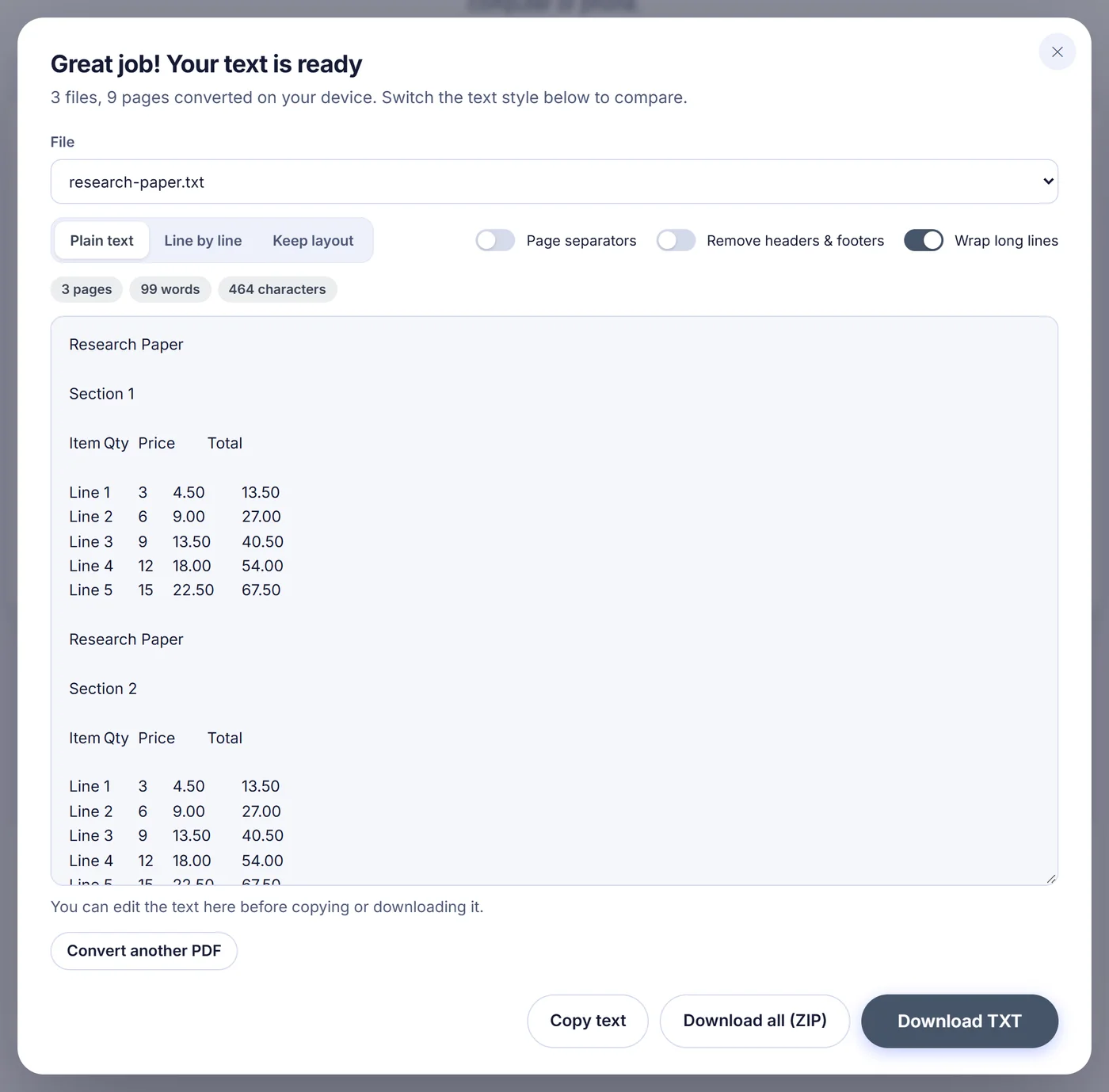
Прочитайте результат у попередньому перегляді, виправте щось вручну, потім скопіюйте його або збережіть .txt; кілька файлів можна отримати разом одним ZIP.
Навіщо перетворювати PDF на простий текст?
PDF створений для того, щоб усюди виглядати однаково, а не для повторного використання. Спробуйте скопіювати довгий звіт із переглядача — і зазвичай отримаєте розірвані рядки, слова, розрізані переносами навпіл, номери сторінок посеред речень і дві колонки, змішані в нісенітницю. Простий файл .txt — повна протилежність: ні шрифтів, ні макета, лише символи, які прочитає будь-який редактор, скрипт, пошуковий індекс чи чат-бот.
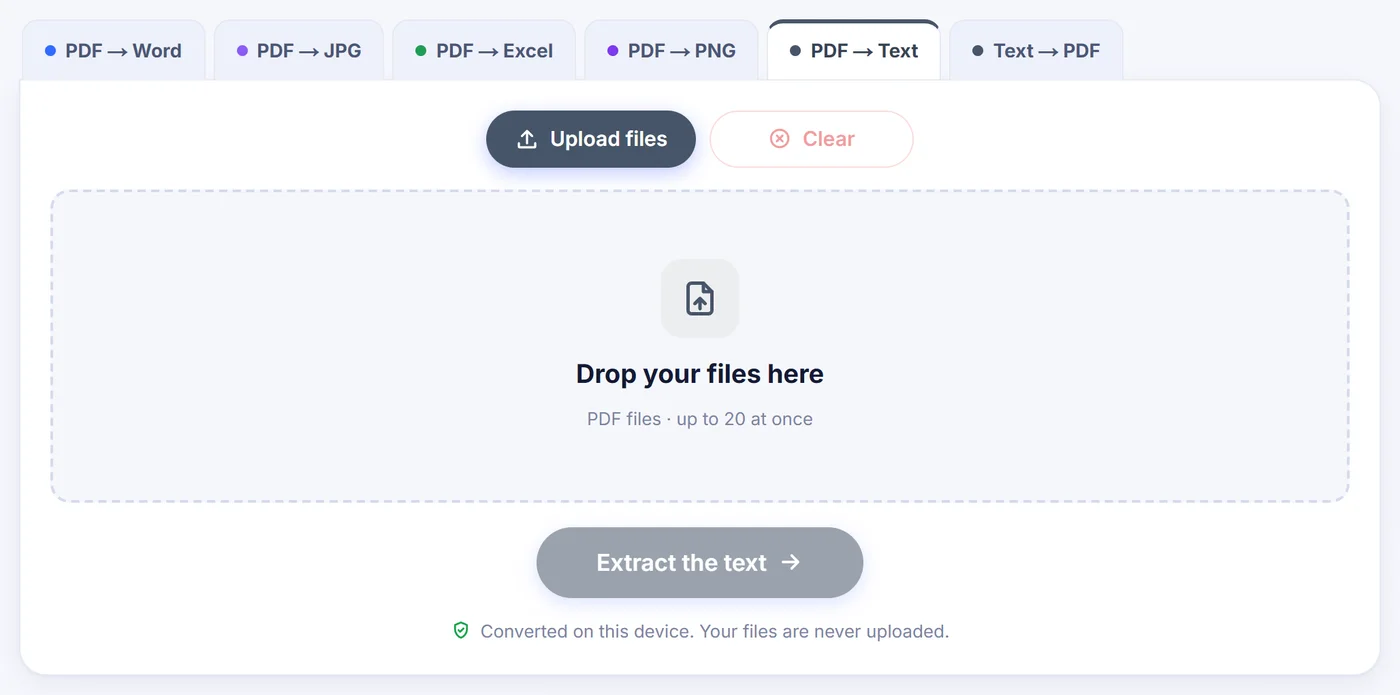
До конвертера PDF у текст звертаються, коли треба процитувати уривок, передати договір у програму для перекладу, вставити наукову статтю в застосунок для нотаток, порахувати слова в рукописі, пройтися grep по стосу рахунків або дати мовній моделі зміст документа без зайвого шуму. Текст важить мало, відкривається миттєво й працює з програмами, які ніколи не зрозуміють PDF.
Як цей інструмент PDF у текст читає ваш файл
Конвертер не просто вивантажує символи в тому порядку, в якому вони випадково збережені всередині PDF, — а цей порядок часто хаотичний. Він дивиться, де на сторінці розташований кожен фрагмент тексту, і відбудовує рядки за їхніми справжніми позиціями. Потім він шукає порожню вертикальну смугу між колонками. Якщо сторінка зверстана у дві чи три колонки, як стаття в журналі або інформаційний бюлетень, ліва колонка читається до кінця перед правою, а заголовки на всю ширину лишаються там, де їм і належить бути. (Виняток — стиль «Keep layout»: він відтворює сторінку такою, як вона виглядає, тому колонки залишаються поруч.)
Деякі PDF малюють жирний текст, друкуючи те саме слово двічі з невеликим зсувом. Такі дублікати відкидаються, тож ви не отримаєте «ЗаголовокЗаголовок». Сторінки, на яких текст іде боком, наприклад альбомна таблиця, повернута на книжкову сторінку, розвертаються так, щоб основний напрямок читання став горизонтальним.
Три стилі тексту за один прохід
- «Plain text» (простий текст, рекомендовано): рядки об'єднуються у справжні абзаци, які перетікають у будь-якому редакторі. Слово, розірване на два рядки, наприклад «при-» і «клад», знову стає «приклад». Якщо роздільники сторінок вимкнено, речення, що продовжується на наступній сторінці, теж зшивається назад.
- «Line by line» (рядок за рядком): кожен перенос рядка з PDF зберігається. Зручно для віршів, лістингів коду, адрес чи будь-чого, де рядок має значення.
- «Keep layout» (зберегти макет): текст доповнюється пробілами так, щоб у моноширинному шрифті колонки таблиць і поля форм лишалися вирівняними.
Усі три стилі створюються з одного прочитання файлу, тому перемикання між ними в попередньому перегляді миттєве, і PDF не обробляється заново. Але перемикання замінює всі правки, які ви набрали в попередньому перегляді, тож спочатку виберіть стиль. Рядки, схожі на таблицю, у перших двох стилях розділяють комірки символами табуляції, що полегшує вставлення в електронну таблицю.
Скановані PDF та OCR
Скан — це зображення сторінки, тож витягати з нього нічого. Коли ви відкриваєте один PDF, вікно параметрів підраховує, на яких сторінках є текст для виділення, і попереджає, якщо деякі виглядають як скани. Параметр OCR має три варіанти. Auto (авто) читає лише ті сторінки, де майже немає тексту, але є зображення. Off (вимкнено) залишає строго наявний текстовий шар. Every page (кожна сторінка) ігнорує текстовий шар і читає всі сторінки як зображення — саме це рятує, коли скопійований текст виходить абракадаброю через зламане кодування шрифту.
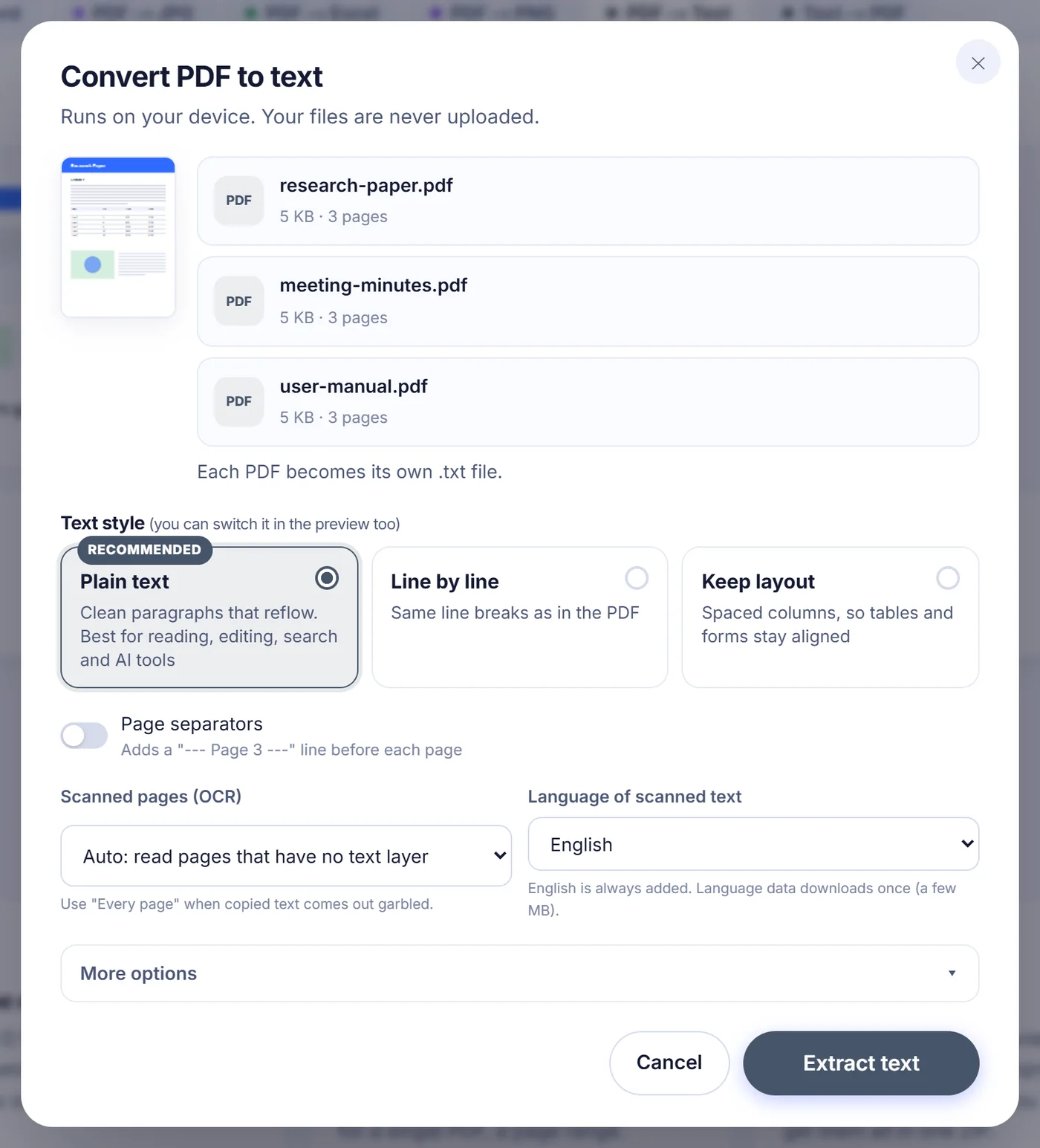
OCR виконується на вашому пристрої за допомогою Tesseract. Виберіть мову документа з понад тридцяти варіантів, серед яких румунська, німецька, французька, іспанська, російська, грецька, арабська, іврит, гінді, китайська, японська та корейська; англійська завжди додається як резервна. Мовні дані завантажуються один раз (кілька мегабайтів), і підключення до інтернету потрібне лише для цього першого разу. Після завершення роботи зведення показує, скільки сторінок прочитано через OCR і яка середня впевненість розпізнавання, — швидкий спосіб оцінити, чи потребує блідий скан перевірки.
Параметри, які варто знати
- «Pages» (сторінки): для одного файлу можна ввести діапазон, наприклад 1-3, 8, 10-, щоб витягти лише ці сторінки. «10-» означає зі сторінки 10 до кінця.
- «Page separators» (роздільники сторінок): вставляє рядок «--- Page 3 ---» перед кожною сторінкою; корисно, коли пізніше потрібно посилатися на номери сторінок.
- «Remove repeating headers, footers and page numbers» (видалити повторювані колонтитули й номери сторінок): рядки, що повертаються вгорі чи внизу більшості сторінок (назва звіту, «Page 4 of 20», примітка про конфіденційність), прибираються. Для порівняння потрібно щонайменше три сторінки.
- «Hyphen joining» (з'єднання переносів): увімкнено за замовчуванням для простого тексту; вимкніть, якщо у вашому документі наприкінці рядків є справжні слова через дефіс, які мають лишитися розділеними.
- «Line endings» (закінчення рядків) і BOM: виберіть LF або CRLF і додайте позначку порядку байтів UTF-8, якщо стара програма для Windows показує літери з діакритикою як дивні символи.
Ваші налаштування запам'ятовуються в цьому браузері до наступного відвідування.
Кілька PDF одразу
Додайте до 20 файлів за один раз. Кожен PDF стає окремим файлом .txt, названим за оригіналом, тож minutes.pdf перетворюється на minutes.txt; двом файлам з однаковою назвою додається номер. У вікні результату перемикач файлів дає змогу переглянути кожен текст окремо, а «Download all (ZIP)» (завантажити все) пакує всі .txt в один архів. Поле діапазону сторінок пропонується лише тоді, коли конвертується один PDF; у пакеті читається кожна сторінка кожного файлу.
Перевірка й редагування результату
Текст з'являється у великому полі з живим підрахунком сторінок, слів і символів. Просто там можна виправити неправильно розпізнане ім'я, видалити застереження чи підправити заголовок, а потім скопіювати все в буфер обміну або завантажити. Для дуже довгих документів у попередньому перегляді лише для читання показуються перші два мільйони символів, але копіювання й завантаження завжди містять повний текст.
Типові проблеми та швидкі рішення
- «No text found» (текст не знайдено): сторінки, ймовірно, є сканами з вимкненим OCR, або текст намальовано векторними фігурами. Повідомлення пропонує кнопку, яка запускає файл знову з OCR.
- PDF, захищений паролем: введіть пароль, коли його запитають, або пропустіть цей файл і продовжте з рештою.
- Пошкоджений файл: нечитабельні сторінки пропускаються й зазначаються в примітці під текстом замість того, щоб зупиняти весь документ.
- Телефону бракує пам'яті: конвертуйте менший діапазон сторінок. OCR рендерить сторінки приблизно у 250 DPI, але обмежує розмір зображення, щоб мобільним браузерам було легше.
- Рукописний текст: OCR створено для друкованого тексту; рукописні нотатки рідко виходять придатними до використання.
Ваш PDF ніколи не залишає сторінку
Читання, визначення колонок і OCR відбуваються в JavaScript та WebAssembly всередині вкладки вашого браузера. PDF нікуди не надсилається, тож на сервері не лежить копія, яка чекає на видалення. Коли ви закриваєте вкладку, файл і витягнутий текст зникають. Це безкоштовно, не потребує облікового запису чи електронної пошти й нічого не додає до вашого тексту.
Поширені запитання
Як безкоштовно конвертувати PDF у файл TXT?
Перетягніть PDF на цю сторінку, виберіть стиль тексту й натисніть кнопку. Результат можна скопіювати або завантажити як файл .txt — без облікового запису й без водяних знаків.
Чи можна витягти текст зі сканованого PDF?
Так. Коли OCR стоїть на «Auto», сторінки, що є лише зображеннями, читає Tesseract на вашому пристрої. Виберіть мову скану для кращої точності; англійська завжди включена.
Чому скопійований з мого PDF текст виглядає як абракадабра?
Імовірно, PDF використовує шрифт без правильної таблиці символів. Установіть OCR на «Every page», щоб сторінки читалися як зображення замість того, щоб довіряти зламаному текстовому шару.
Чи зберігаються таблиці й колонки?
У стилях «Plain text» і «Line by line» багатоколонкові сторінки читаються колонка за колонкою, а комірки таблиць розділяються табуляцією. Для таблиць, які мають виглядати вирівняними, виберіть «Keep layout» — він вирівнює колонки пробілами.
Чи можна конвертувати в текст лише деякі сторінки PDF?
Так, коли ви конвертуєте один файл: введіть діапазон на кшталт 2-5, 9 у полі «Pages». Для кількох файлів витягуються всі сторінки.
Чи безпечно конвертувати тут конфіденційні PDF?
Файл обробляється всередині вашого браузера й ніколи не надсилається на сервер. Паролі від захищених PDF використовуються лише на вашому пристрої й не зберігаються.