Converter PDF em Texto: extraia o texto puro de qualquer PDF
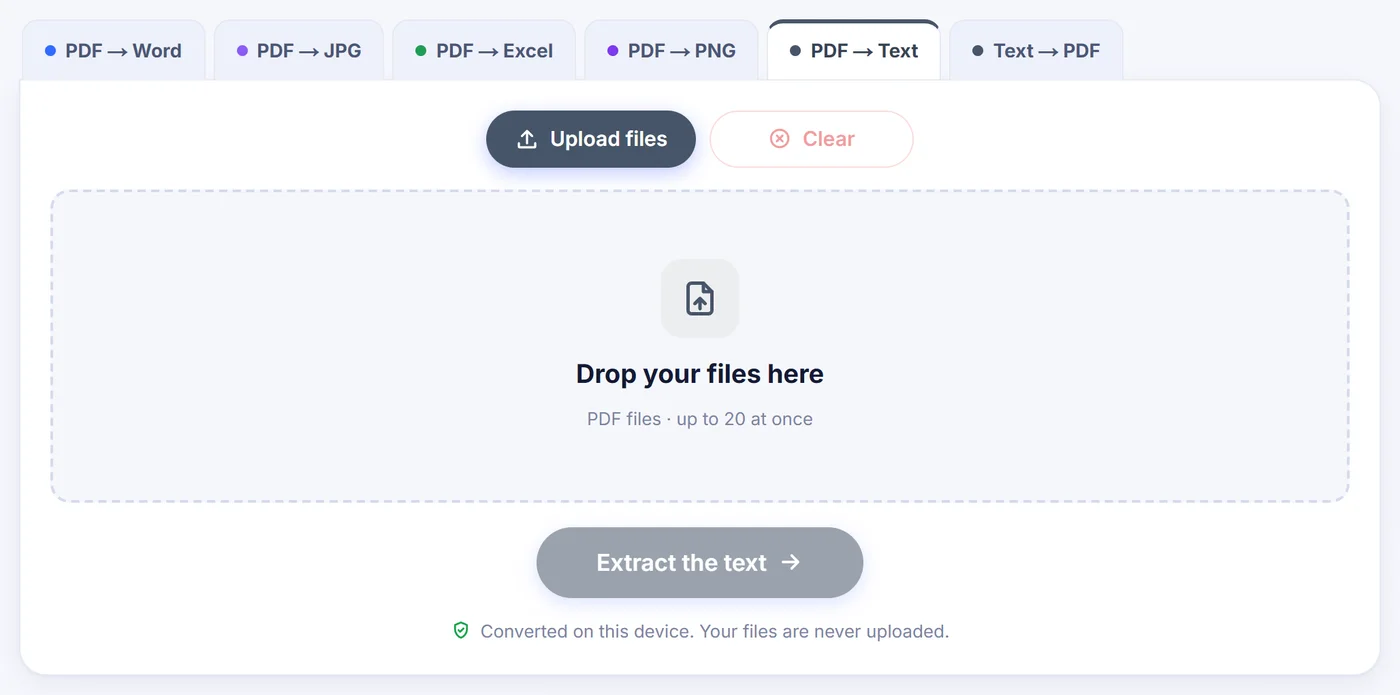
Converter PDF em texto aqui é direto: a ferramenta extrai as palavras do seu PDF e as salva em um arquivo .txt simples. Tudo roda no navegador, por isso o documento fica no seu próprio computador ou celular.
Convertido neste dispositivo. Seus arquivos nunca são enviados para a internet.
Como funciona
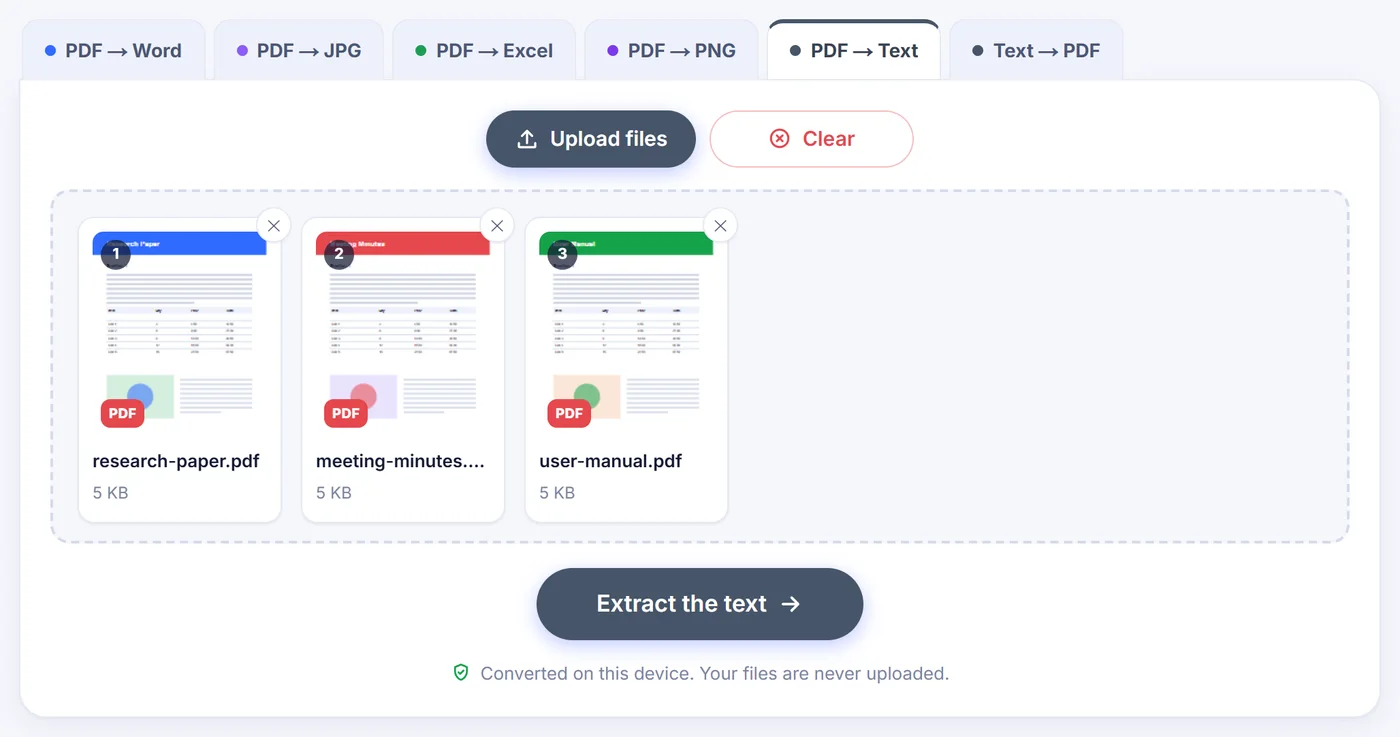
Solte um ou mais PDFs
Adicione até 20 arquivos; um PDF protegido pede a senha na hora, e essa senha é usada só localmente.
Escolha um estilo de texto
Parágrafos simples, linha por linha ou manter o layout, além do modo OCR, do idioma das páginas escaneadas e, para um único PDF, de um intervalo de páginas.
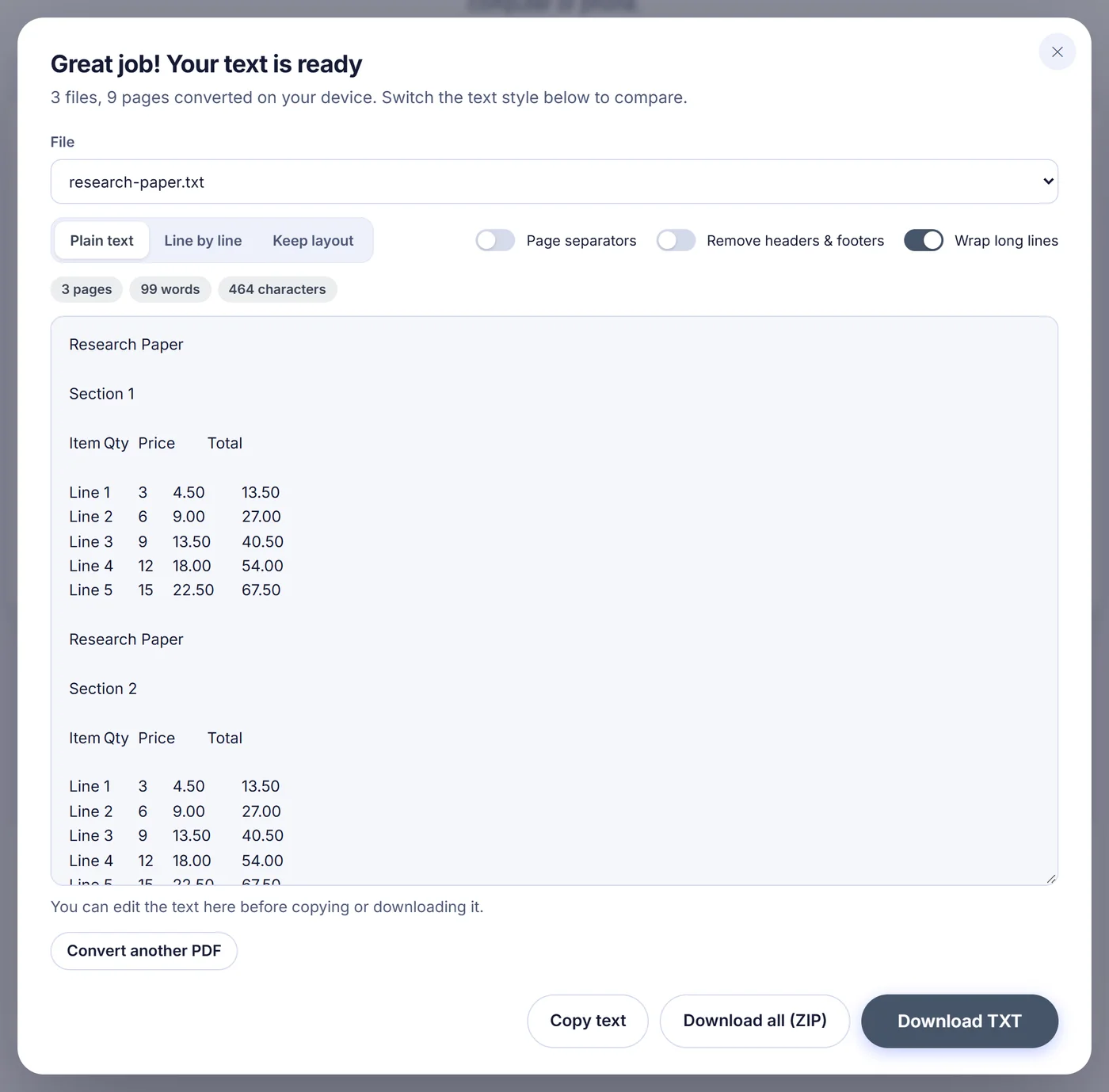
Confira, copie ou salve
Leia o resultado na prévia, corrija o que precisar à mão, depois copie ou salve um .txt; com vários arquivos, dá para baixar todos em um único ZIP.
Por que transformar um PDF em texto puro?
Um PDF é feito para ter a mesma aparência em qualquer lugar, não para ser reaproveitado. Tente copiar um relatório longo direto do leitor e normalmente você recebe linhas quebradas, palavras cortadas pela metade com hífens, números de página no meio das frases e duas colunas misturadas em algo sem sentido. Um arquivo .txt simples é o oposto: sem fontes, sem layout, só caracteres que qualquer editor, script, índice de busca ou chatbot consegue ler.
As pessoas recorrem a um conversor de PDF em texto quando querem citar um trecho, passar um contrato por uma ferramenta de tradução, colar um artigo científico em um app de anotações, contar as palavras de um manuscrito, fazer uma busca em uma pilha de notas fiscais ou entregar a um modelo de linguagem o conteúdo de um documento sem o ruído. O texto é pequeno, abre na hora e funciona com programas que nunca vão entender PDF.
Como esta ferramenta de PDF para texto lê o seu arquivo
O conversor não despeja os caracteres simplesmente na ordem em que estão armazenados dentro do PDF, que muitas vezes é aleatória. Ele observa onde cada pedaço de texto fica na página e reconstrói as linhas a partir das posições reais. Depois procura a faixa vertical vazia entre as colunas. Quando uma página é composta em duas ou três colunas, como um artigo de revista científica ou um boletim informativo, a coluna da esquerda é lida até o fim antes da coluna da direita, enquanto os títulos de largura inteira ficam onde devem ficar. (O estilo "Keep layout" (manter layout) é a exceção: ele reproduz a página como ela aparece, então as colunas continuam lado a lado.)
Alguns PDFs desenham o negrito imprimindo a mesma palavra duas vezes, levemente deslocada. Essas duplicatas são descartadas, para você não receber "TítuloTítulo". Páginas com o texto na lateral, como uma tabela em paisagem girada em uma página em retrato, são viradas para que a direção de leitura predominante saia na horizontal.
Três estilos de texto em uma única leitura
- "Plain text" (texto simples, recomendado): as linhas são unidas em parágrafos de verdade, que se reajustam em qualquer editor. Uma palavra dividida em duas linhas, como "exem-" e "plo", volta a ser "exemplo". A menos que os separadores de página estejam ativados, uma frase que continua na página seguinte também é costurada de volta.
- "Line by line" (linha por linha): cada quebra de linha do PDF é mantida. Útil para poemas, listagens de código, endereços ou qualquer coisa em que a linha importa.
- "Keep layout" (manter layout): texto preenchido com espaços para que, em uma fonte monoespaçada, as colunas de tabelas e os campos de formulários continuem alinhados.
Os três são gerados a partir da mesma leitura do arquivo, por isso alternar entre eles na prévia é instantâneo e o PDF não é processado de novo. Trocar o estilo, porém, substitui qualquer edição que você tenha digitado na prévia, então escolha o estilo primeiro. Linhas que parecem uma tabela mantêm as células separadas por tabulações nos dois primeiros estilos, o que facilita colar em uma planilha.
PDFs escaneados e OCR
Um escaneamento é uma foto de uma página, então não há texto para extrair. Quando você abre um único PDF, a janela de opções conta quais páginas têm texto selecionável e avisa se algumas parecem escaneadas. A configuração de OCR tem três opções. Auto lê apenas as páginas que quase não têm texto, mas contêm uma imagem. Off (desligado) mantém estritamente a camada de texto existente. Every page (todas as páginas) ignora a camada de texto e lê todas as páginas como imagens, que é a solução quando o texto copiado sai embaralhado por causa de uma codificação de fonte quebrada.
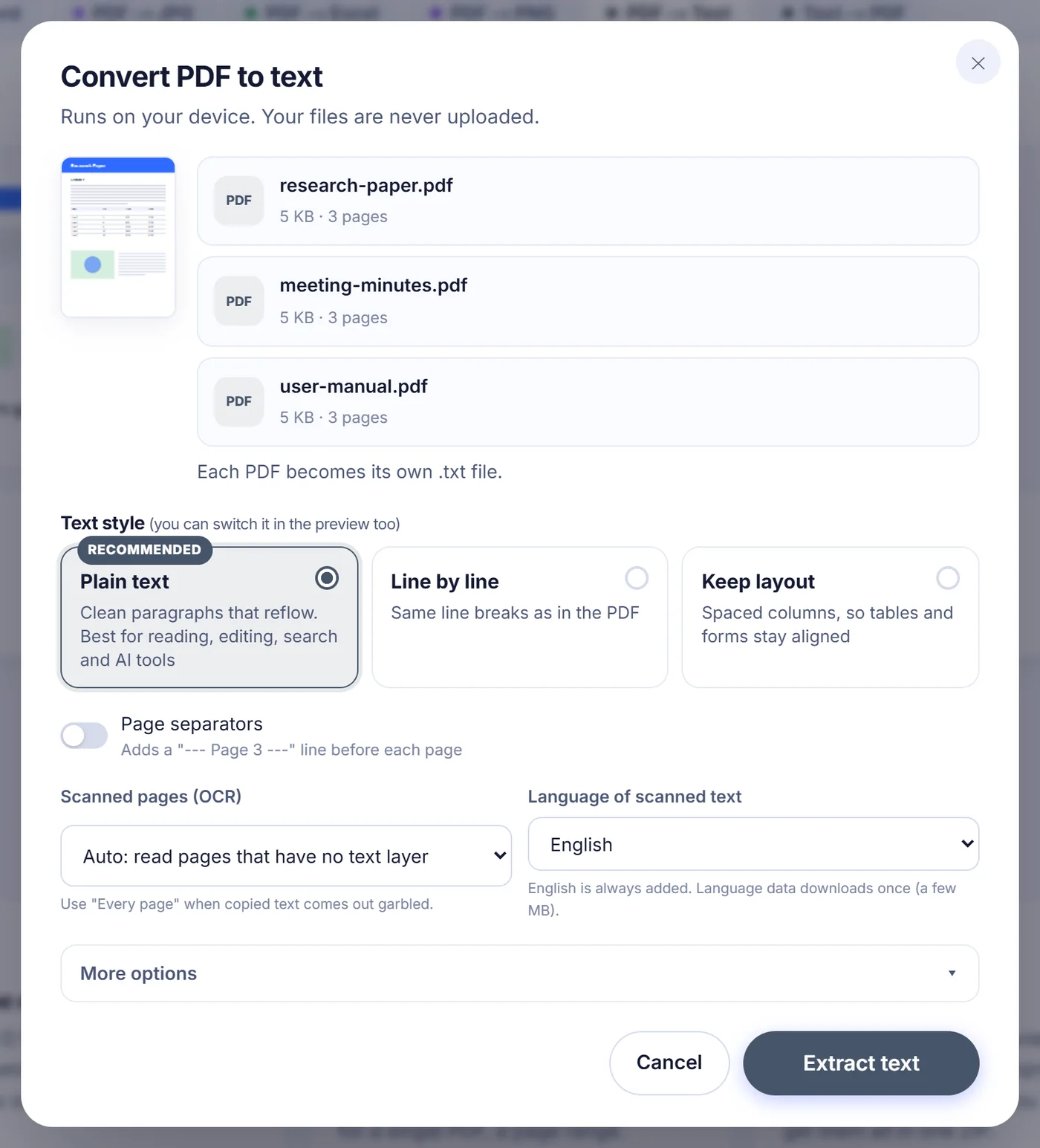
O OCR roda no seu dispositivo com o Tesseract. Escolha o idioma do documento entre mais de trinta opções, incluindo romeno, alemão, francês, espanhol, russo, grego, árabe, hebraico, hindi, chinês, japonês e coreano; o inglês é sempre adicionado como reserva. Os dados de idioma são baixados uma única vez (alguns megabytes), e a conexão com a internet só é necessária nessa primeira vez. Ao final do trabalho, o resumo mostra quantas páginas foram lidas com OCR e a confiança média do reconhecimento, um jeito rápido de avaliar se um escaneamento apagado precisa de revisão.
Opções que vale a pena conhecer
- "Pages" (páginas): com um só arquivo, você pode digitar um intervalo como 1-3, 8, 10- para extrair apenas essas páginas. "10-" significa da página 10 até o fim.
- "Page separators" (separadores de página): insere uma linha "--- Page 3 ---" antes de cada página, útil quando você precisa citar os números de página depois.
- "Remove repeating headers, footers and page numbers" (remover cabeçalhos, rodapés e números de página repetidos): linhas que voltam no topo ou no rodapé da maioria das páginas (o título do relatório, "Página 4 de 20", um aviso de confidencialidade) são retiradas. São necessárias pelo menos três páginas para comparar.
- "Hyphen joining" (juntar hífens): ativado por padrão no texto simples; desligue se o seu documento tiver palavras realmente hifenizadas no fim das linhas que precisam continuar separadas.
- "Line endings" (finais de linha) e BOM: escolha LF ou CRLF e adicione uma marca de ordem de bytes UTF-8 se um programa antigo do Windows mostrar as letras acentuadas como símbolos estranhos.
Suas escolhas ficam guardadas neste navegador para a próxima visita.
Vários PDFs de uma vez
Adicione até 20 arquivos de uma só vez. Cada PDF vira seu próprio arquivo .txt com o nome do original, então ata.pdf se transforma em ata.txt; dois arquivos com o mesmo nome recebem um número. Na janela de resultado, um seletor de arquivos permite ver cada texto separadamente, e "Download all (ZIP)" (baixar tudo) empacota todos os .txt em um único arquivo compactado. O campo de intervalo de páginas só é oferecido quando um único PDF está sendo convertido; em lote, todas as páginas de todos os arquivos são lidas.
Conferindo e editando o resultado
O texto aparece em uma caixa grande com contagem ao vivo de páginas, palavras e caracteres. Você pode corrigir um nome lido errado, apagar um aviso legal ou arrumar um título ali mesmo, depois copiar tudo para a área de transferência ou baixar. Documentos muito longos mostram os primeiros dois milhões de caracteres em uma prévia somente leitura, mas copiar e baixar sempre incluem o texto completo.
Problemas comuns e soluções rápidas
- "No text found" (nenhum texto encontrado): as páginas provavelmente são escaneamentos com o OCR desligado, ou o texto está desenhado como formas vetoriais. A mensagem oferece um botão que roda o arquivo de novo com OCR.
- PDF protegido por senha: digite a senha quando for pedida, ou pule esse arquivo e continue com os outros.
- Arquivo danificado: as páginas ilegíveis são puladas e contadas na nota abaixo do texto, em vez de travar o documento inteiro.
- O celular fica sem memória: converta um intervalo de páginas menor. O OCR renderiza as páginas a cerca de 250 DPI, mas limita o tamanho da imagem para os navegadores de celular aguentarem melhor.
- Texto manuscrito: o OCR foi feito para texto impresso; anotações à mão raramente saem aproveitáveis.
Seu PDF nunca sai da página
A leitura, a detecção de colunas e o OCR acontecem todos em JavaScript e WebAssembly dentro da aba do seu navegador. O PDF não é enviado a lugar nenhum, então não existe uma cópia esperando em um servidor para ser apagada. Quando você fecha a aba, o arquivo e o texto extraído desaparecem. É grátis, não exige conta nem e-mail e não acrescenta nada ao seu texto.
Perguntas frequentes
Como converter um PDF em arquivo TXT de graça?
Solte o PDF nesta página, escolha um estilo de texto e aperte o botão. Você pode copiar o resultado ou baixá-lo como arquivo .txt, sem conta e sem marca d'água.
Dá para extrair texto de um PDF escaneado?
Sim. Com o OCR em Auto, as páginas que são só imagem são lidas pelo Tesseract no seu dispositivo. Escolha o idioma do escaneamento para mais precisão; o inglês é sempre incluído.
Por que o texto copiado do meu PDF sai embaralhado?
O PDF provavelmente usa uma fonte sem um mapa de caracteres adequado. Coloque o OCR em "Every page" (todas as páginas) para que as páginas sejam lidas como imagens em vez de confiar na camada de texto quebrada.
Ele mantém tabelas e colunas?
Nos estilos texto simples e linha por linha, as páginas com várias colunas são lidas coluna a coluna, e as células das tabelas são separadas por tabulações. Para tabelas que você quer ver alinhadas, escolha "Keep layout", que alinha as colunas com espaços.
Posso converter em texto só algumas páginas de um PDF?
Sim, quando você converte um único arquivo: digite um intervalo como 2-5, 9 no campo "Pages". Com vários arquivos, todas as páginas são extraídas.
É seguro converter PDFs confidenciais aqui?
O arquivo é processado dentro do seu navegador e nunca é enviado a um servidor. As senhas de PDFs protegidos são usadas apenas no seu dispositivo e não ficam armazenadas.