PDFをテキストに変換:どんな PDF からもプレーンテキストを抽出
PDFをテキストに変換して、中の文字をシンプルな .txt ファイルとして保存します。処理はすべてブラウザ内で行われるため、文書がお使いのパソコンやスマートフォンの外に出ることはありません。
変換はこの端末内で行われます。ファイルがアップロードされることはありません。
使い方
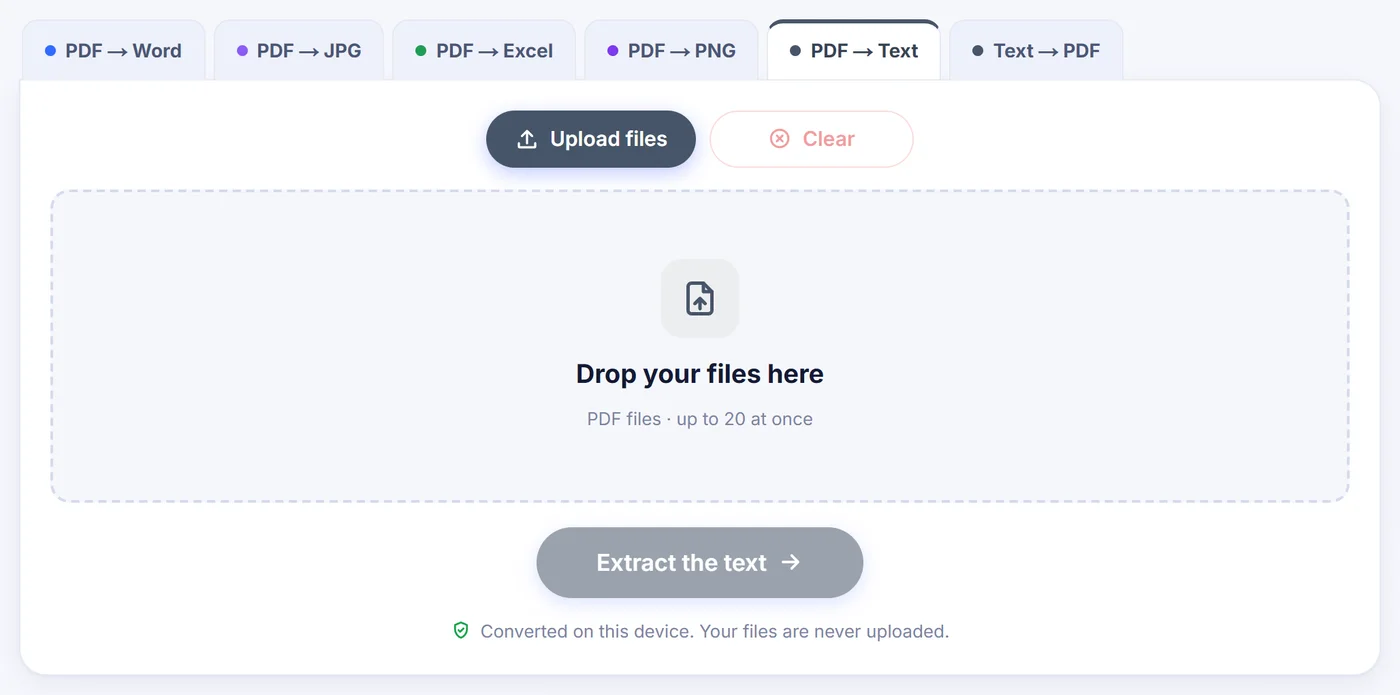
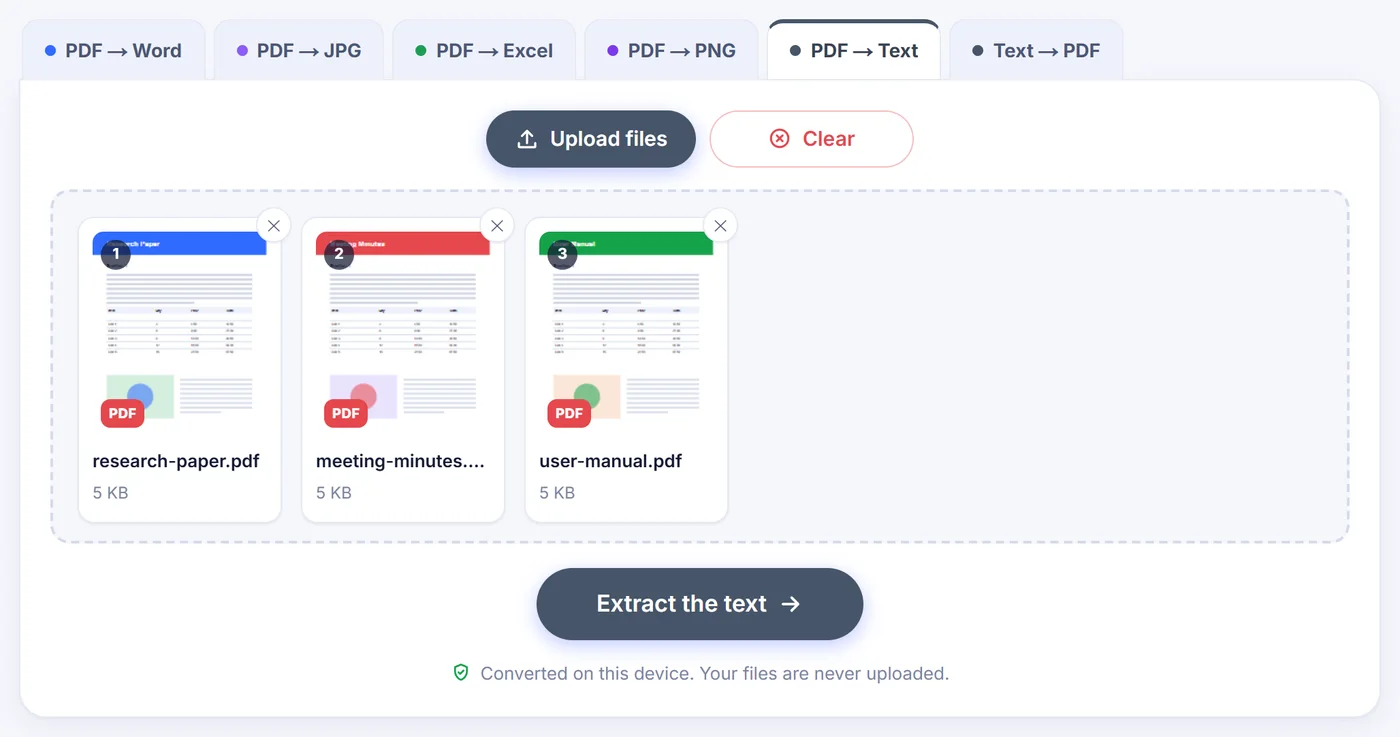
PDF を 1 つまたは複数ドロップ
最大 20 ファイルまで追加できます。パスワード付きの PDF はすぐにパスワードの入力を求められ、そのパスワードは端末内でのみ使用されます。
テキストの形式を選ぶ
「Plain text」(プレーンテキスト)、「Line by line」(行ごと)、「Keep layout」(レイアウト維持)に加えて、OCR モード、スキャンページの言語、PDF が 1 つの場合はページ範囲を指定できます。
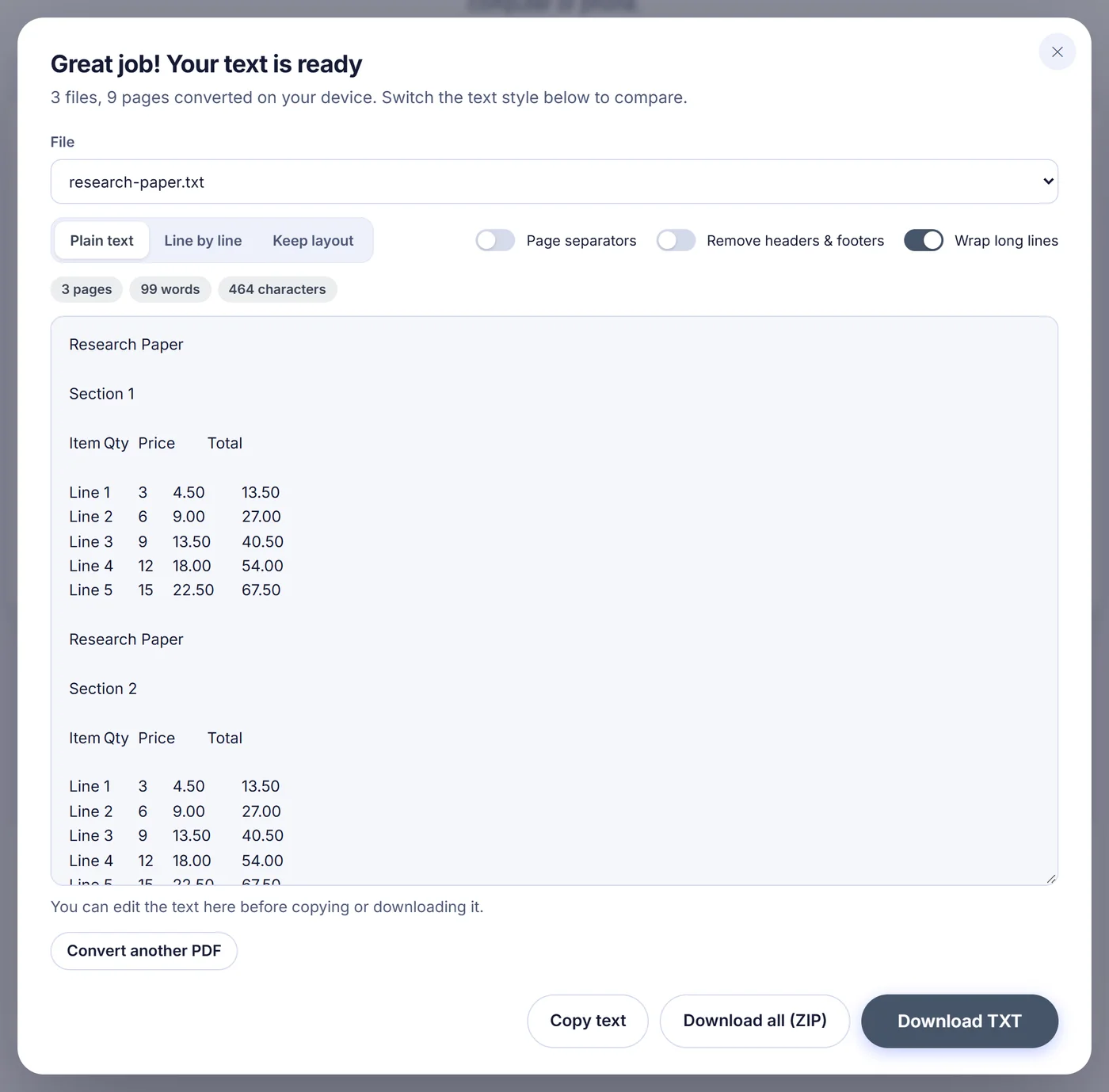
確認してコピーまたは保存
プレビューで結果を読み、必要なら手で直してから、コピーするか .txt として保存します。複数ファイルの場合は、まとめて 1 つの ZIP で受け取ることもできます。
なぜ PDF をプレーンテキストにするのか
PDF はどこで開いても同じ見た目になるように作られた形式であり、再利用のための形式ではありません。ビューアーから長いレポートをコピーしてみると、たいていは行がばらばらに切れ、単語がハイフンで真っ二つになり、文の途中にページ番号が紛れ込み、2 段組みが混ざり合って意味の通らない文字列になります。プレーンな .txt ファイルはその正反対です。フォントもレイアウトもなく、どんなエディター、スクリプト、検索インデックス、チャットボットでも読める文字だけが残ります。
PDF をテキストに変換したくなるのは、文章の一節を引用したいとき、契約書を翻訳ツールにかけたいとき、論文をメモアプリに貼り付けたいとき、原稿の文字数を数えたいとき、山のような請求書を grep で検索したいとき、あるいは余計なものを省いて文書の内容を言語モデルに渡したいときです。テキストは軽く、一瞬で開き、PDF を決して理解できないソフトでも扱えます。
この PDF テキスト変換ツールがファイルを読む仕組み
この変換ツールは、PDF の内部に格納されている順番(しばしばでたらめな順番です)のまま文字を吐き出すわけではありません。テキストの各断片がページ上のどこにあるかを見て、実際の位置から行を組み立て直します。次に、段と段の間にある縦の空白帯を探します。学術誌の記事やニュースレターのように 2 段または 3 段で組まれたページでは、左の段を最後まで読んでから右の段に移り、横幅いっぱいの見出しはあるべき場所にそのまま残ります。(「Keep layout」(レイアウト維持)形式だけは例外で、ページの見た目をそのまま再現するため、段は横に並んだままになります。)
PDF の中には、同じ単語を少しずらして 2 回印字することで太字を表現しているものがあります。こうした重複は取り除かれるので、「タイトルタイトル」のような結果にはなりません。縦向きのページに横長の表が回転して置かれている場合など、文字が横倒しになっているページは、主な読み方向が水平になるように回転されます。
1 回の読み取りから 3 つのテキスト形式
- 「Plain text」(プレーンテキスト)(推奨):行を結合して本当の段落にするので、どのエディターでも自然に折り返されます。「exam-」と「ple」のように 2 行に分かれた単語は、再び「example」に戻ります。ページ区切りをオンにしていない限り、次のページに続く文もつなぎ直されます。
- 「Line by line」(行ごと):PDF の改行をすべてそのまま残します。詩、コードのリスト、住所など、行そのものに意味がある場合に便利です。
- 「Keep layout」(レイアウト維持):スペースで字詰めを補い、等幅フォントで見たときに表の列やフォームの項目がそろうようにします。
3 つの形式はすべて同じ 1 回の読み取りから生成されるため、プレビューでの切り替えは一瞬で、PDF が再処理されることはありません。ただし、切り替えるとプレビューに手で入力した修正は置き換えられるので、先に形式を決めてください。表のように見える行は、最初の 2 つの形式ではセルがタブ文字で区切られるため、スプレッドシートへの貼り付けが簡単です。
スキャンした PDF と OCR
スキャンはページを撮った画像なので、取り出せるテキストがありません。PDF を 1 つ開くと、オプション画面が選択可能なテキストを持つページを数え、スキャンと思われるページがあれば警告します。OCR の設定には 3 つの選択肢があります。Auto(自動)は、テキストがほとんどなく画像を含むページだけを読み取ります。Off(オフ)は既存のテキストレイヤーだけを厳密に使います。Every page(すべてのページ)はテキストレイヤーを無視して全ページを画像として読み取ります。フォントのエンコードが壊れていてコピーした文字が文字化けする場合は、これが解決策になります。
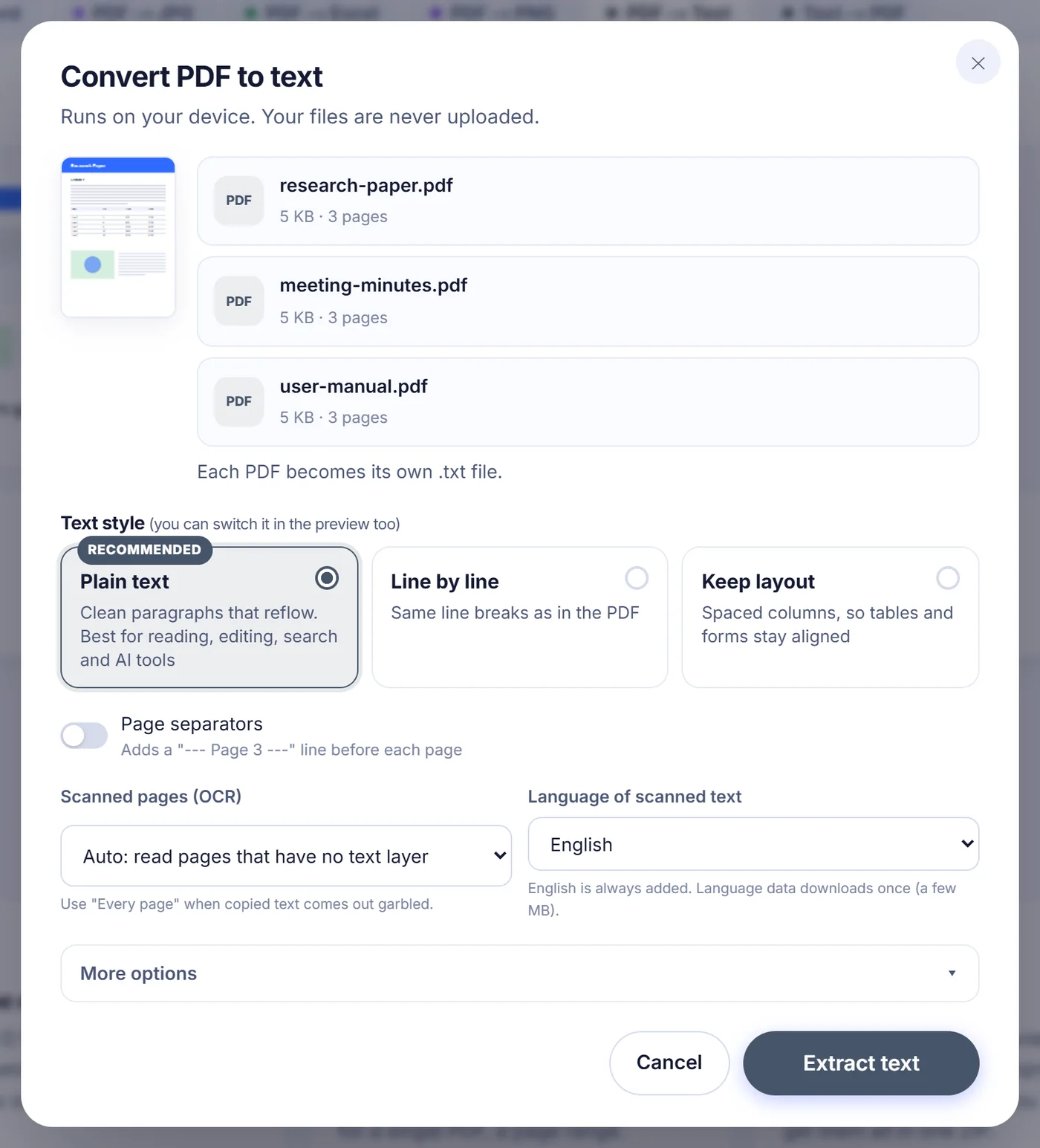
OCR は Tesseract を使ってお使いの端末上で動作します。文書の言語は、ルーマニア語、ドイツ語、フランス語、スペイン語、ロシア語、ギリシャ語、アラビア語、ヘブライ語、ヒンディー語、中国語、日本語、韓国語など 30 以上の選択肢から選べます。英語は常に予備として追加されます。言語データは一度だけダウンロードされ(数メガバイト)、インターネット接続が必要なのはその初回だけです。処理が終わると、OCR で読み取ったページ数と平均の認識信頼度が概要に表示されるので、薄いスキャンを確認し直す必要があるかどうかをすぐに判断できます。
知っておきたいオプション
- 「Pages」(ページ):ファイルが 1 つのときは、1-3, 8, 10- のような範囲を入力して、そのページだけを抽出できます。「10-」は 10 ページ目から最後までという意味です。
- 「Page separators」(ページ区切り):各ページの前に「--- Page 3 ---」という行を挿入します。あとでページ番号を引用する必要があるときに便利です。
- 「Remove repeating headers, footers and page numbers」(繰り返されるヘッダー・フッター・ページ番号を削除):ほとんどのページの上部や下部に繰り返し現れる行(レポートのタイトル、「Page 4 of 20」、機密情報の注意書きなど)を取り除きます。比較のために 3 ページ以上が必要です。
- 「Hyphen joining」(ハイフンの結合):プレーンテキストでは初期状態でオンです。行末に本来ハイフンでつながれた単語があり、分かれたままにしたい場合はオフにしてください。
- 「Line endings and BOM」(改行コードと BOM):LF か CRLF かを選び、古い Windows のプログラムでアクセント付きの文字が妙な記号に化ける場合は UTF-8 のバイト順マークを追加できます。
選んだ設定は、次回のためにこのブラウザに記憶されます。
複数の PDF を一度に
一度に 20 ファイルまで追加できます。各 PDF は元の名前を引き継いだそれぞれの .txt ファイルになるので、minutes.pdf は minutes.txt になります。同じ名前のファイルが 2 つあれば番号が付きます。結果画面ではファイル選択メニューで各テキストを個別に確認でき、「Download all (ZIP)」(すべてダウンロード)を押せばすべての .txt が 1 つのアーカイブにまとまります。ページ範囲の欄は PDF を 1 つだけ変換するときにのみ表示され、まとめて変換する場合はすべてのファイルのすべてのページが読み取られます。
結果の確認と編集
テキストは大きなボックスに表示され、ページ数、単語数、文字数がリアルタイムで表示されます。読み間違えられた名前を直したり、免責事項を削除したり、見出しを整えたりといった作業をその場で済ませてから、全体をクリップボードにコピーするかダウンロードできます。非常に長い文書では最初の 200 万文字が読み取り専用のプレビューとして表示されますが、コピーとダウンロードには常に全文が含まれます。
よくある問題とすぐにできる対処
- 「No text found」(テキストが見つかりません):OCR がオフのままスキャンページを処理したか、文字がベクター図形として描かれている可能性があります。このメッセージには、OCR を有効にしてファイルを再処理するボタンが付いています。
- パスワード付きの PDF:求められたらパスワードを入力するか、そのファイルをスキップして残りのファイルを続けます。
- 破損したファイル:読めないページはスキップされ、文書全体を止める代わりにテキストの下の注記に件数が記録されます。
- スマートフォンでメモリが足りなくなる:より狭いページ範囲で変換してください。OCR はページを約 250 DPI で描画しますが、モバイルブラウザが対応しやすいように画像サイズに上限を設けています。
- 手書き文字:OCR は印刷された文字向けに作られており、手書きのメモが実用的な結果になることはほとんどありません。
PDF がこのページから出ることはありません
読み取り、段組みの検出、OCR はすべて、ブラウザのタブの中で JavaScript と WebAssembly によって行われます。PDF はどこにも送信されないため、削除されるのを待つコピーがサーバーに残ることもありません。タブを閉じれば、ファイルも抽出したテキストも消えます。無料で、アカウントもメールアドレスも不要、テキストに何も付け加えません。
よくある質問
PDF を無料で TXT ファイルに変換するには?
このページに PDF をドロップし、テキストの形式を選んでボタンを押すだけです。結果はコピーするか .txt ファイルとしてダウンロードでき、アカウントも透かしも不要です。
スキャンした PDF からテキストを抽出できますか?
はい。OCR を「Auto」(自動)にしておくと、画像だけのページはお使いの端末上で Tesseract によって読み取られます。精度を上げるにはスキャンの言語を選んでください。英語は常に含まれます。
PDF からコピーしたテキストが文字化けするのはなぜですか?
その PDF はおそらく正しい文字マップを持たないフォントを使っています。OCR を「Every page」(すべてのページ)に設定すると、壊れたテキストレイヤーに頼らず、ページを画像として読み取ります。
表や段組みは保持されますか?
「Plain text」と「Line by line」の形式では、複数段のページは段ごとに読み取られ、表のセルはタブで区切られます。表を整列した状態で見たい場合は、スペースで列をそろえる「Keep layout」を選んでください。
PDF の一部のページだけをテキストに変換できますか?
はい、ファイルが 1 つのときに可能です。「Pages」の欄に 2-5, 9 のような範囲を入力してください。複数ファイルの場合はすべてのページが抽出されます。
機密の PDF をここで変換しても安全ですか?
ファイルはブラウザの中で処理され、サーバーに送信されることはありません。パスワード付き PDF のパスワードはお使いの端末上でのみ使われ、保存されません。