PDF in Text umwandeln: Reinen Text aus jeder PDF-Datei extrahieren
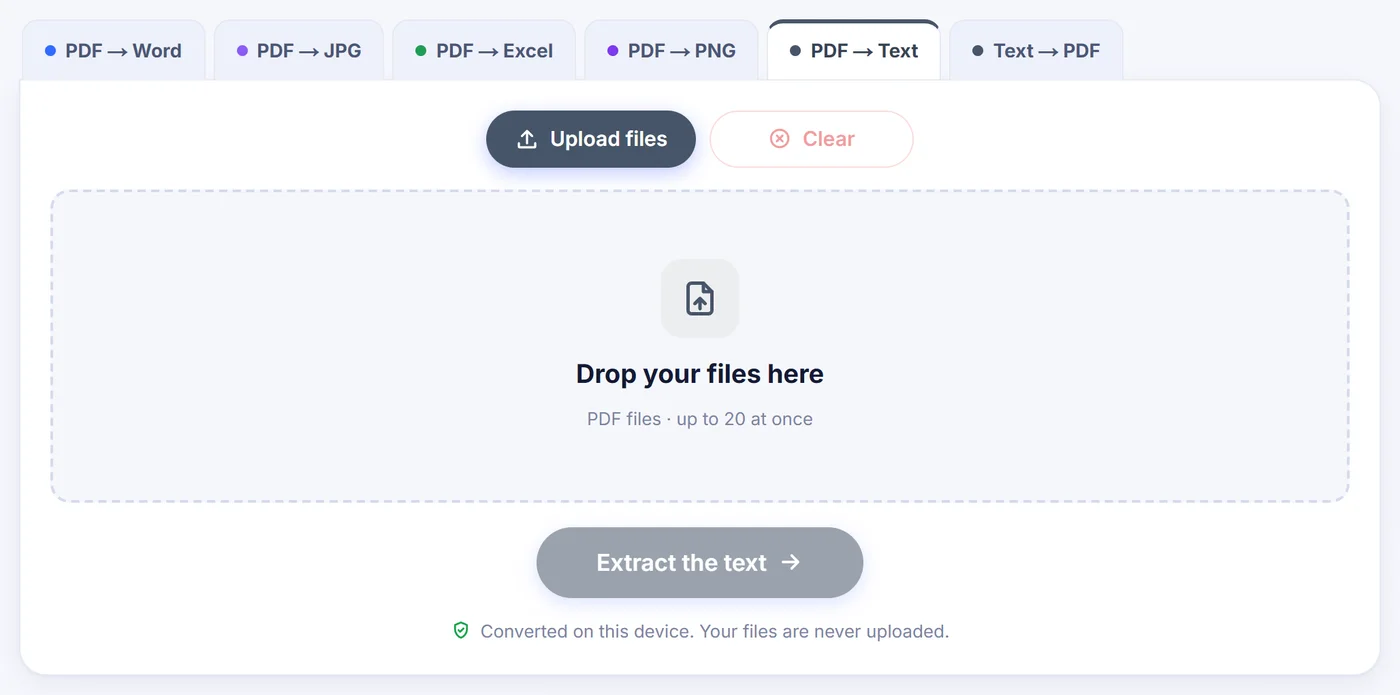
PDF in Text umwandeln holt die Wörter aus Ihrer PDF-Datei und speichert sie als einfache .txt-Datei. Alles läuft in Ihrem Browser, das Dokument bleibt also auf Ihrem eigenen Computer oder Smartphone.
Die Umwandlung erfolgt auf diesem Gerät. Ihre Dateien werden nie hochgeladen.
So funktioniert es
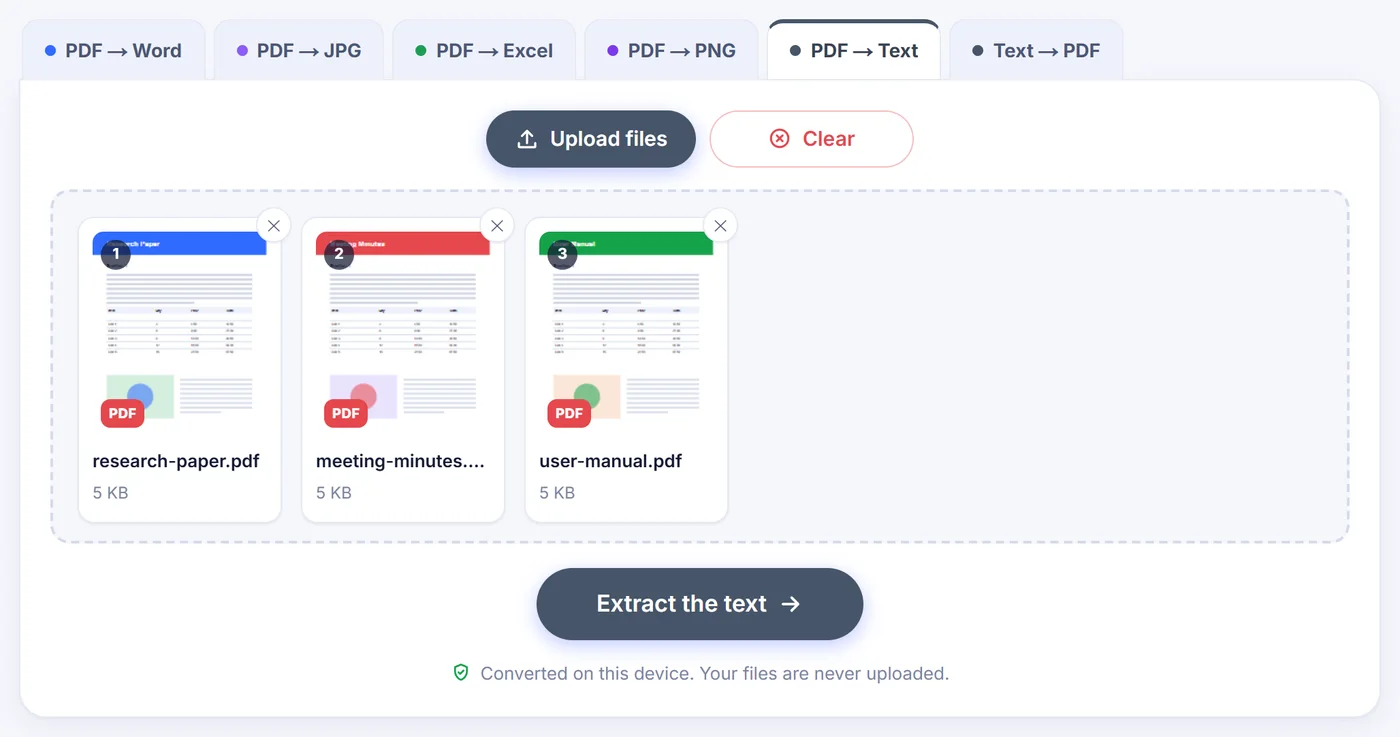
Eine oder mehrere PDF-Dateien ablegen
Fügen Sie bis zu 20 Dateien hinzu; eine geschützte PDF fragt sofort nach ihrem Passwort, und dieses Passwort wird nur lokal verwendet.
Textstil wählen
Fließtext, zeilenweise oder Layout beibehalten, dazu der OCR-Modus, die Sprache gescannter Seiten und bei einer einzelnen PDF ein Seitenbereich.
Prüfen, kopieren oder speichern
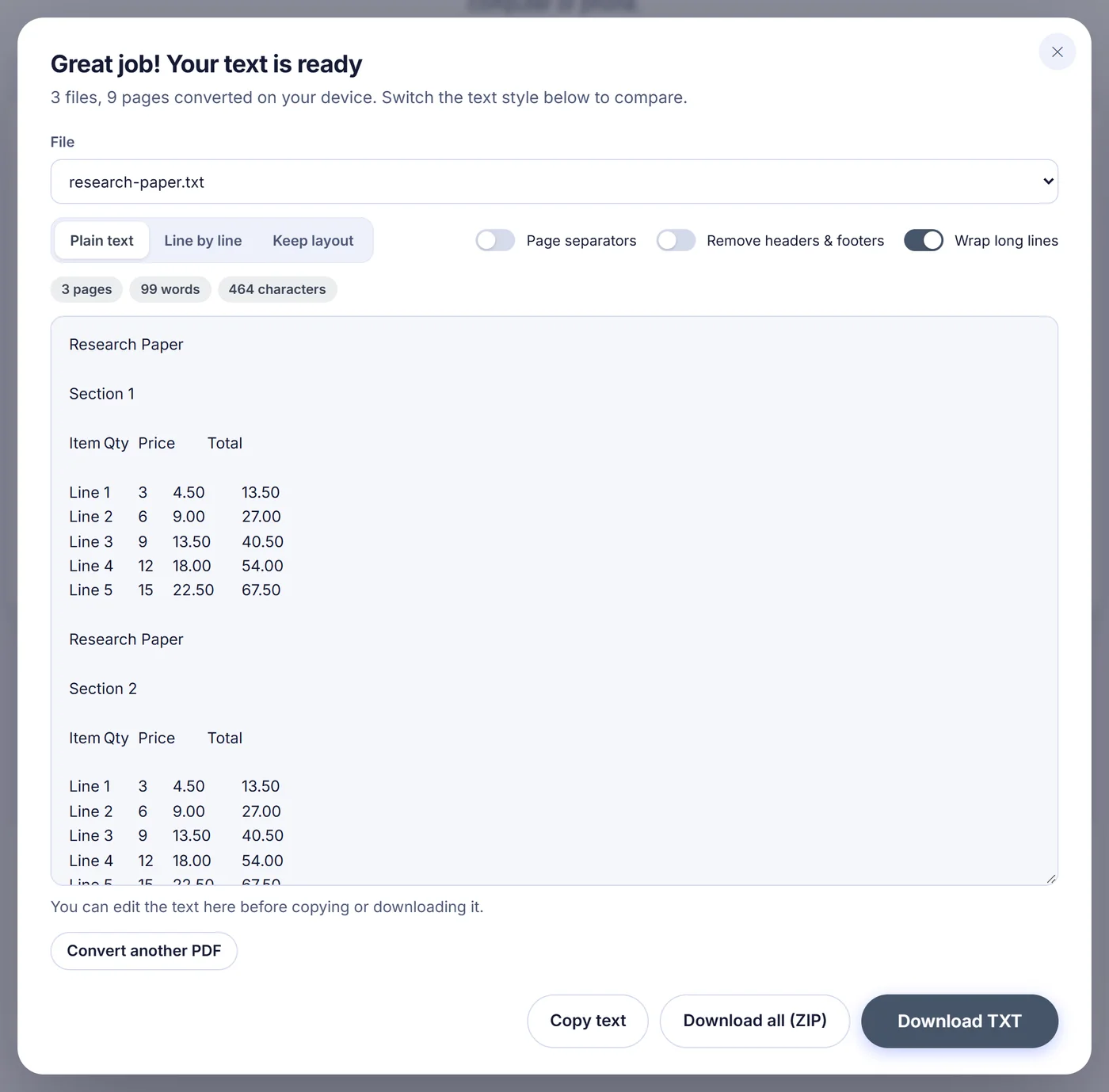
Lesen Sie das Ergebnis in der Vorschau, bessern Sie von Hand nach und kopieren Sie es dann oder speichern Sie eine .txt-Datei; bei mehreren Dateien bekommen Sie alle auch in einem ZIP.
Warum eine PDF in reinen Text umwandeln?
Eine PDF ist dafür gemacht, überall gleich auszusehen, nicht dafür, weiterverwendet zu werden. Wer einen langen Bericht aus einem Viewer herauskopiert, bekommt meist zerrissene Zeilen, durch Trennstriche halbierte Wörter, Seitenzahlen mitten im Satz und zwei Spalten, die zu Unsinn vermischt sind. Eine einfache .txt-Datei ist das genaue Gegenteil: keine Schriften, kein Layout, nur Zeichen, die jeder Editor, jedes Skript, jeder Suchindex und jeder Chatbot lesen kann.
Zu einem PDF-zu-Text-Konverter greift man, wenn man eine Passage zitieren, einen Vertrag in ein Übersetzungstool laden, eine Studie in eine Notiz-App einfügen, die Wörter eines Manuskripts zählen, einen Stapel Rechnungen durchsuchen oder einem Sprachmodell den Inhalt eines Dokuments ohne Störgeräusche geben möchte. Der Text ist klein, öffnet sich sofort und funktioniert mit Software, die PDF nie verstehen wird.
So liest dieses PDF-zu-Text-Tool Ihre Datei
Der Konverter gibt die Zeichen nicht einfach in der Reihenfolge aus, in der sie zufällig in der PDF gespeichert sind, denn die ist oft willkürlich. Er schaut, wo jedes Textstück auf der Seite sitzt, und baut die Zeilen aus ihren tatsächlichen Positionen neu auf. Dann sucht er den leeren senkrechten Streifen zwischen den Spalten. Ist eine Seite in zwei oder drei Spalten gesetzt, wie ein Fachartikel oder ein Newsletter, wird die linke Spalte bis zum Ende gelesen, bevor die rechte an der Reihe ist, während Überschriften über die volle Breite dort bleiben, wo sie hingehören. (Der Stil „Keep layout“ ist die Ausnahme: Er bildet die Seite so ab, wie sie aussieht, die Spalten bleiben also nebeneinander.)
Manche PDFs erzeugen Fettdruck, indem sie dasselbe Wort zweimal leicht versetzt drucken. Diese Dubletten werden entfernt, sodass Sie kein „TitelTitel“ bekommen. Seiten, deren Text quer läuft, etwa eine Tabelle im Querformat, die auf eine Hochformatseite gedreht wurde, werden so gedreht, dass die vorherrschende Leserichtung waagerecht herauskommt.
Drei Textstile aus einem Durchgang
- „Plain text“ (Fließtext, empfohlen): Zeilen werden zu echten Absätzen verbunden, die in jedem Editor neu umbrechen. Ein über zwei Zeilen getrenntes Wort wie „Bei-“ und „spiel“ wird wieder zu „Beispiel“. Sofern keine Seitentrenner aktiv sind, wird auch ein Satz, der auf der nächsten Seite weitergeht, wieder zusammengefügt.
- „Line by line“ (zeilenweise): Jeder Zeilenumbruch aus der PDF bleibt erhalten. Praktisch für Gedichte, Code-Listings, Adressen oder alles, bei dem die Zeile zählt.
- „Keep layout“ (Layout beibehalten): Der Text wird mit Leerzeichen aufgefüllt, sodass Tabellenspalten und Formularfelder in einer Schrift mit fester Breite bündig bleiben.
Alle drei entstehen aus demselben Lesevorgang, das Umschalten in der Vorschau geht also sofort und die PDF wird nicht erneut verarbeitet. Das Umschalten ersetzt allerdings alle Änderungen, die Sie in die Vorschau getippt haben, wählen Sie den Stil also zuerst. Zeilen, die wie eine Tabelle aussehen, halten ihre Zellen in den ersten beiden Stilen mit Tabulatoren auseinander, was das Einfügen in eine Tabellenkalkulation leicht macht.
Gescannte PDFs und OCR
Ein Scan ist ein Bild einer Seite, es gibt also keinen Text, den man herausholen könnte. Wenn Sie eine einzelne PDF öffnen, zählt das Optionsfenster, welche Seiten markierbaren Text enthalten, und warnt Sie, wenn einige gescannt aussehen. Die OCR-Einstellung hat drei Möglichkeiten. Auto liest nur die Seiten, die fast keinen Text, aber ein Bild enthalten. Off (Aus) hält sich strikt an die vorhandene Textebene. Every page (Jede Seite) ignoriert die Textebene und liest alle Seiten als Bilder, was die Lösung ist, wenn kopierter Text wegen einer kaputten Schriftkodierung als Zeichensalat herauskommt.
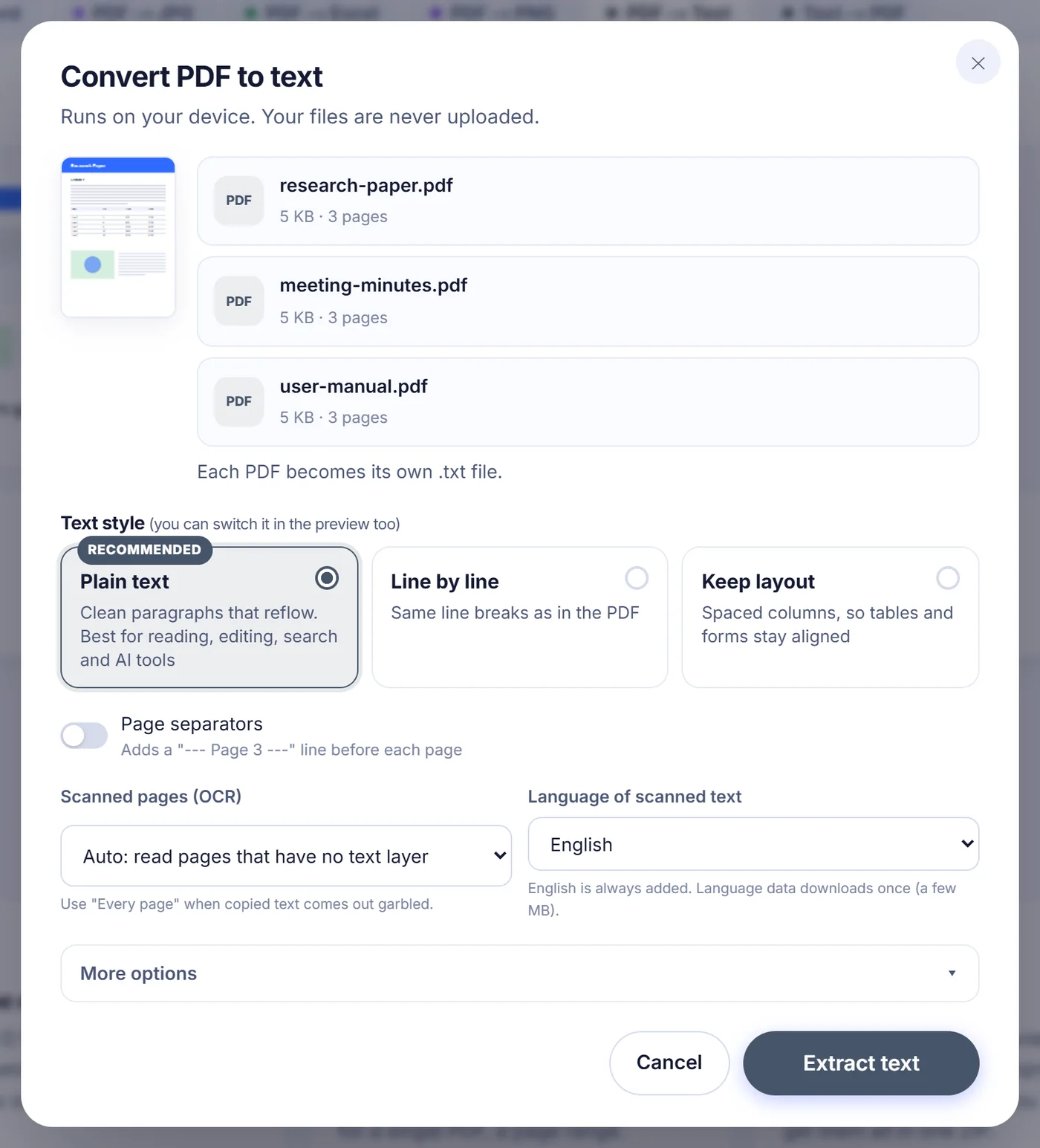
OCR läuft auf Ihrem Gerät mit Tesseract. Wählen Sie die Sprache des Dokuments aus über dreißig Optionen, darunter Rumänisch, Deutsch, Französisch, Spanisch, Russisch, Griechisch, Arabisch, Hebräisch, Hindi, Chinesisch, Japanisch und Koreanisch; Englisch wird immer als Ersatz ergänzt. Die Sprachdaten werden einmal heruntergeladen (ein paar Megabyte), und nur für dieses erste Mal ist eine Internetverbindung nötig. Nach dem Durchlauf zeigt die Zusammenfassung, wie viele Seiten mit OCR gelesen wurden und wie hoch die durchschnittliche Erkennungssicherheit war, eine schnelle Art zu beurteilen, ob ein blasser Scan nachgeprüft werden sollte.
Optionen, die man kennen sollte
- „Pages“ (Seiten): Bei einer Datei können Sie einen Bereich wie 1-3, 8, 10- eingeben, um nur diese Seiten zu extrahieren. „10-“ bedeutet Seite 10 bis zum Ende.
- „Page separators“ (Seitentrenner): fügt vor jeder Seite eine Zeile „--- Page 3 ---“ ein, nützlich, wenn Sie später Seitenzahlen zitieren müssen.
- Wiederkehrende Kopf- und Fußzeilen sowie Seitenzahlen entfernen: Zeilen, die oben oder unten auf den meisten Seiten wiederkehren (der Berichtstitel, „Seite 4 von 20“, ein Vertraulichkeitshinweis), werden herausgenommen. Dafür sind mindestens drei Seiten zum Vergleichen nötig.
- Silbentrennung zusammenfügen: bei Fließtext standardmäßig an; schalten Sie es aus, wenn Ihr Dokument echte Bindestrich-Wörter am Zeilenende enthält, die getrennt bleiben müssen.
- Zeilenenden und BOM: Wählen Sie LF oder CRLF und fügen Sie eine UTF-8-Byte-Order-Mark hinzu, wenn ein altes Windows-Programm Umlaute als seltsame Zeichen anzeigt.
Ihre Auswahl wird in diesem Browser für den nächsten Besuch gespeichert.
Mehrere PDFs auf einmal
Fügen Sie bis zu 20 Dateien in einem Rutsch hinzu. Aus jeder PDF wird eine eigene .txt-Datei mit dem Namen des Originals, aus protokoll.pdf wird also protokoll.txt; zwei Dateien mit gleichem Namen bekommen eine Nummer angehängt. Im Ergebnisfenster lässt Sie eine Dateiauswahl jeden Text einzeln ansehen, und „Download all (ZIP)“ packt alle .txt-Dateien in ein Archiv. Das Feld für den Seitenbereich wird nur angeboten, wenn eine einzelne PDF umgewandelt wird; bei einem Stapel wird jede Seite jeder Datei gelesen.
Ergebnis prüfen und bearbeiten
Der Text erscheint in einem großen Feld mit laufender Zählung von Seiten, Wörtern und Zeichen. Sie können direkt dort einen falsch erkannten Namen korrigieren, einen Haftungsausschluss löschen oder eine Überschrift aufräumen und anschließend alles in die Zwischenablage kopieren oder herunterladen. Sehr lange Dokumente zeigen die ersten zwei Millionen Zeichen in einer schreibgeschützten Vorschau, Kopieren und Herunterladen enthalten aber immer den vollständigen Text.
Häufige Probleme und schnelle Lösungen
- „Kein Text gefunden“: Die Seiten sind wahrscheinlich Scans bei ausgeschalteter OCR, oder der Text ist als Vektorformen gezeichnet. Die Meldung bietet eine Schaltfläche, die die Datei noch einmal mit OCR durchlaufen lässt.
- Passwortgeschützte PDF: Geben Sie das Passwort ein, wenn Sie danach gefragt werden, oder überspringen Sie die Datei und machen Sie mit den anderen weiter.
- Beschädigte Datei: Unlesbare Seiten werden übersprungen und im Hinweis unter dem Text mitgezählt, statt das ganze Dokument anzuhalten.
- Dem Smartphone geht der Speicher aus: Wandeln Sie einen kleineren Seitenbereich um. OCR rendert Seiten mit etwa 250 DPI, begrenzt aber die Bildgröße, damit mobile Browser besser zurechtkommen.
- Handschrift: OCR ist für gedruckten Text gemacht; handschriftliche Notizen kommen selten brauchbar heraus.
Ihre PDF verlässt die Seite nie
Das Lesen, die Spaltenerkennung und die OCR laufen komplett in JavaScript und WebAssembly in Ihrem Browser-Tab. Die PDF wird nirgendwohin gesendet, es wartet also keine Kopie auf einem Server darauf, gelöscht zu werden. Wenn Sie den Tab schließen, sind die Datei und der extrahierte Text weg. Es ist kostenlos, braucht weder Konto noch E-Mail-Adresse und fügt Ihrem Text nichts hinzu.
Häufig gestellte Fragen
Wie wandle ich eine PDF kostenlos in eine TXT-Datei um?
Legen Sie die PDF auf dieser Seite ab, wählen Sie einen Textstil und drücken Sie die Schaltfläche. Sie können das Ergebnis kopieren oder als .txt-Datei herunterladen, ohne Konto und ohne Wasserzeichen.
Kann ich Text aus einer gescannten PDF extrahieren?
Ja. Steht OCR auf „Auto“, werden Seiten, die nur aus Bildern bestehen, von Tesseract auf Ihrem Gerät gelesen. Wählen Sie die Sprache des Scans für bessere Genauigkeit; Englisch ist immer dabei.
Warum ist der aus meiner PDF kopierte Text unleserlich?
Die PDF verwendet wahrscheinlich eine Schrift ohne korrekte Zeichentabelle. Stellen Sie OCR auf „Every page“, damit die Seiten als Bilder gelesen werden, statt der kaputten Textebene zu vertrauen.
Bleiben Tabellen und Spalten erhalten?
In den Stilen „Plain text“ und „Line by line“ werden mehrspaltige Seiten Spalte für Spalte gelesen und Tabellenzellen durch Tabulatoren getrennt. Wenn Sie Tabellen bündig sehen möchten, wählen Sie „Keep layout“, das die Spalten mit Leerzeichen ausrichtet.
Kann ich nur bestimmte Seiten einer PDF in Text umwandeln?
Ja, wenn Sie eine einzelne Datei umwandeln: Geben Sie im Feld „Pages“ einen Bereich wie 2-5, 9 ein. Bei mehreren Dateien werden alle Seiten extrahiert.
Ist es sicher, vertrauliche PDFs hier umzuwandeln?
Die Datei wird in Ihrem Browser verarbeitet und nie an einen Server gesendet. Passwörter geschützter PDFs werden nur auf Ihrem Gerät verwendet und nicht gespeichert.