PDF naar tekst: haal platte tekst uit elk PDF-bestand
PDF naar tekst omzetten haalt de woorden uit je PDF en slaat ze op als een eenvoudig .txt-bestand. Alles draait in je browser, dus het document blijft op je eigen computer of telefoon.
Geconverteerd op dit apparaat. Je bestanden worden nooit geüpload.
Zo werkt het
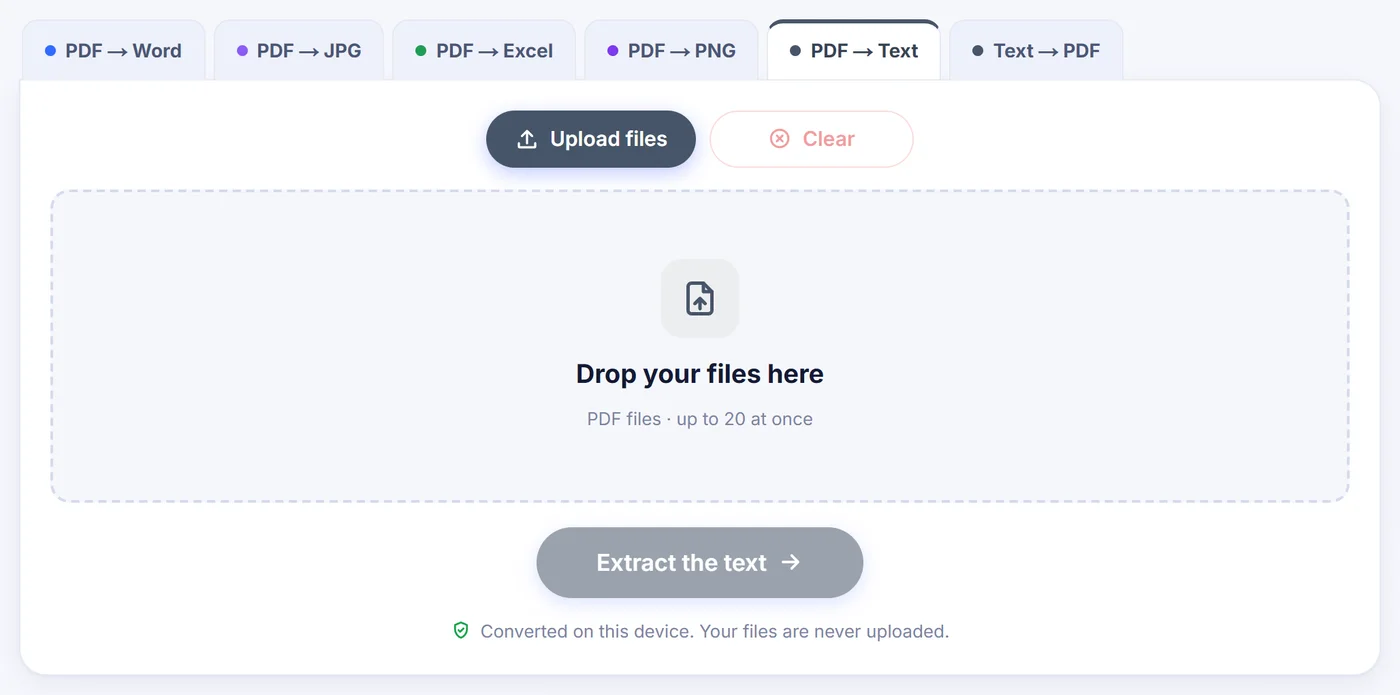
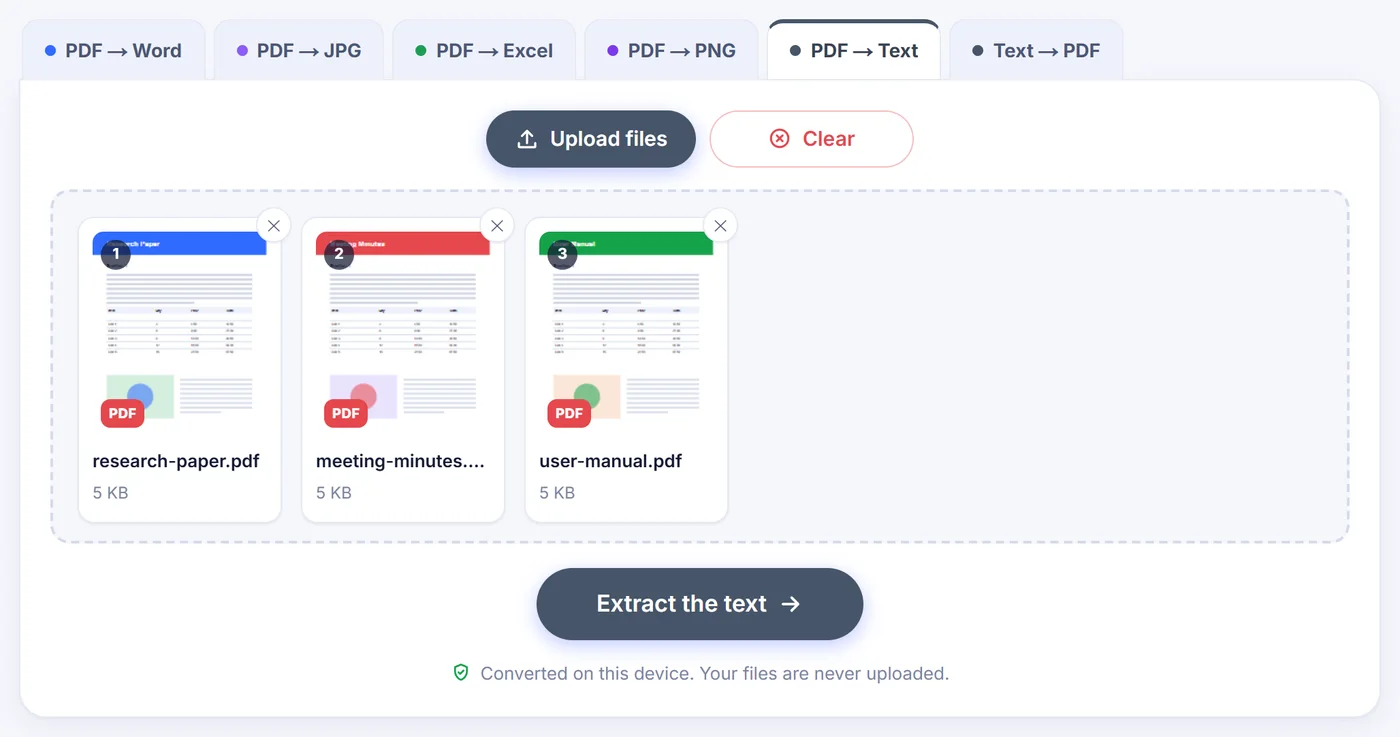
Sleep een of meer PDF's hierheen
Voeg tot 20 bestanden toe; een beveiligde PDF vraagt meteen om zijn wachtwoord, en dat wachtwoord wordt alleen lokaal gebruikt.
Kies een tekststijl
Platte alinea's, regel voor regel of opmaak behouden, plus de OCR-modus, de taal van eventuele gescande pagina's en, bij één PDF, een paginabereik.
Controleer, kopieer of sla op
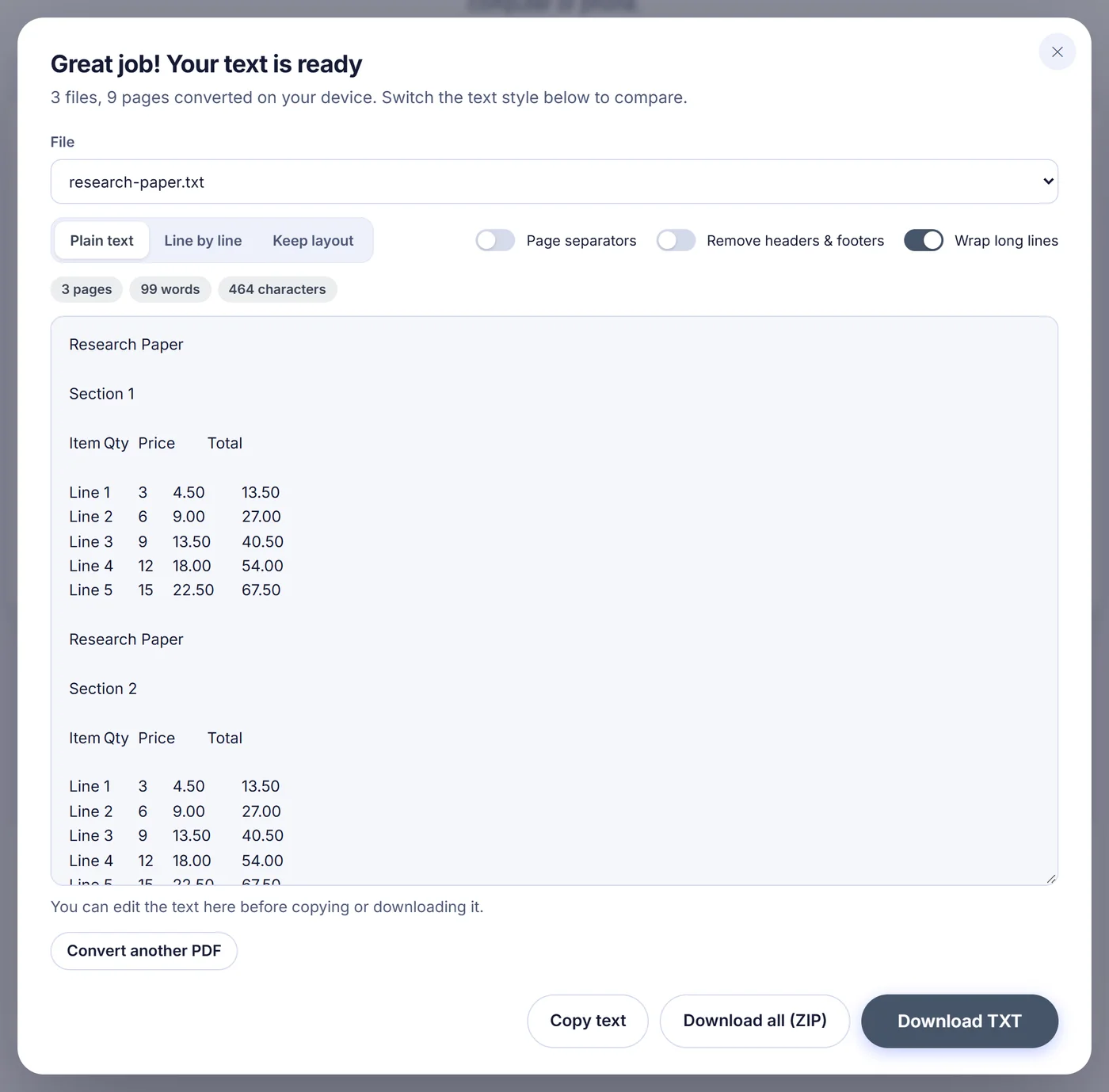
Lees het resultaat in het voorbeeld, verbeter wat nodig is met de hand en kopieer het dan of sla een .txt op; bij meerdere bestanden krijg je ze ook allemaal in één ZIP.
Waarom een PDF omzetten naar platte tekst?
Een PDF is gemaakt om er overal hetzelfde uit te zien, niet om hergebruikt te worden. Probeer een lang rapport uit een viewer te kopiëren en je krijgt meestal afgebroken regels, woorden die door afbreekstreepjes in tweeën zijn geknipt, paginanummers midden in zinnen en twee kolommen die door elkaar lopen tot onzin. Een plat .txt-bestand is precies het tegenovergestelde: geen lettertypen, geen opmaak, alleen tekens die elke editor, elk script, elke zoekindex of chatbot kan lezen.
Mensen grijpen naar een PDF naar tekst-converter wanneer ze een passage willen citeren, een contract door een vertaaltool willen halen, een wetenschappelijk artikel in een notitie-app willen plakken, de woorden van een manuscript willen tellen, een stapel facturen willen doorzoeken of een taalmodel de inhoud van een document willen geven zonder de ruis. De tekst is klein, opent direct en werkt met software die PDF nooit zal begrijpen.
Hoe deze PDF naar tekst-tool je bestand leest
De converter dumpt niet simpelweg de tekens in de volgorde waarin ze toevallig in de PDF zijn opgeslagen, want die is vaak willekeurig. Hij kijkt waar elk stukje tekst op de pagina staat en bouwt de regels opnieuw op vanuit hun echte positie. Daarna zoekt hij de lege verticale strook tussen kolommen. Wanneer een pagina in twee of drie kolommen is gezet, zoals een tijdschriftartikel of een nieuwsbrief, wordt de linkerkolom tot het einde gelezen voordat de rechter aan de beurt komt, terwijl titels over de volle breedte blijven staan waar ze horen. (De stijl "Keep layout" (opmaak behouden) is de uitzondering: die geeft de pagina weer zoals ze eruitziet, zodat kolommen naast elkaar blijven.)
Sommige PDF's maken tekst vet door hetzelfde woord twee keer af te drukken, een fractie verschoven. Die dubbele exemplaren worden weggelaten, zodat je geen "TitelTitel" krijgt. Pagina's waarvan de tekst zijwaarts loopt, zoals een liggende tabel die op een staande pagina is gedraaid, worden teruggedraaid zodat de overheersende leesrichting horizontaal uitkomt.
Drie tekststijlen uit één bewerking
- "Plain text" (platte tekst, aanbevolen): regels worden samengevoegd tot echte alinea's die in elke editor opnieuw doorlopen. Een woord dat over twee regels is afgebroken, zoals "voor-" en "beeld", wordt weer "voorbeeld". Tenzij paginascheidingen aanstaan, wordt ook een zin die op de volgende pagina doorloopt weer aan elkaar gezet.
- "Line by line" (regel voor regel): elke regelovergang uit de PDF blijft behouden. Handig voor gedichten, codefragmenten, adressen of alles waarbij de regel ertoe doet.
- "Keep layout" (opmaak behouden): tekst aangevuld met spaties, zodat tabelkolommen en formuliervelden in een lettertype met vaste breedte netjes uitgelijnd blijven.
Alle drie worden gemaakt uit dezelfde lezing van het bestand, dus wisselen in het voorbeeld gaat direct en de PDF wordt niet opnieuw verwerkt. Wisselen vervangt wel de wijzigingen die je in het voorbeeld hebt getypt, dus kies eerst de stijl. Rijen die op een tabel lijken, houden hun cellen in de eerste twee stijlen gescheiden met tabtekens, wat plakken in een spreadsheet gemakkelijk maakt.
Gescande PDF's en OCR
Een scan is een afbeelding van een pagina, dus er valt geen tekst uit te halen. Wanneer je één PDF opent, telt het optievenster welke pagina's selecteerbare tekst hebben en waarschuwt het je als sommige er gescand uitzien. De OCR-instelling heeft drie keuzes. Auto leest alleen de pagina's die bijna geen tekst hebben maar wel een afbeelding bevatten. Off (uit) houdt zich strikt aan de bestaande tekstlaag. Every page (elke pagina) negeert de tekstlaag en leest alle pagina's als afbeeldingen; dat is de oplossing wanneer gekopieerde tekst als wartaal verschijnt door een kapotte lettertypecodering.
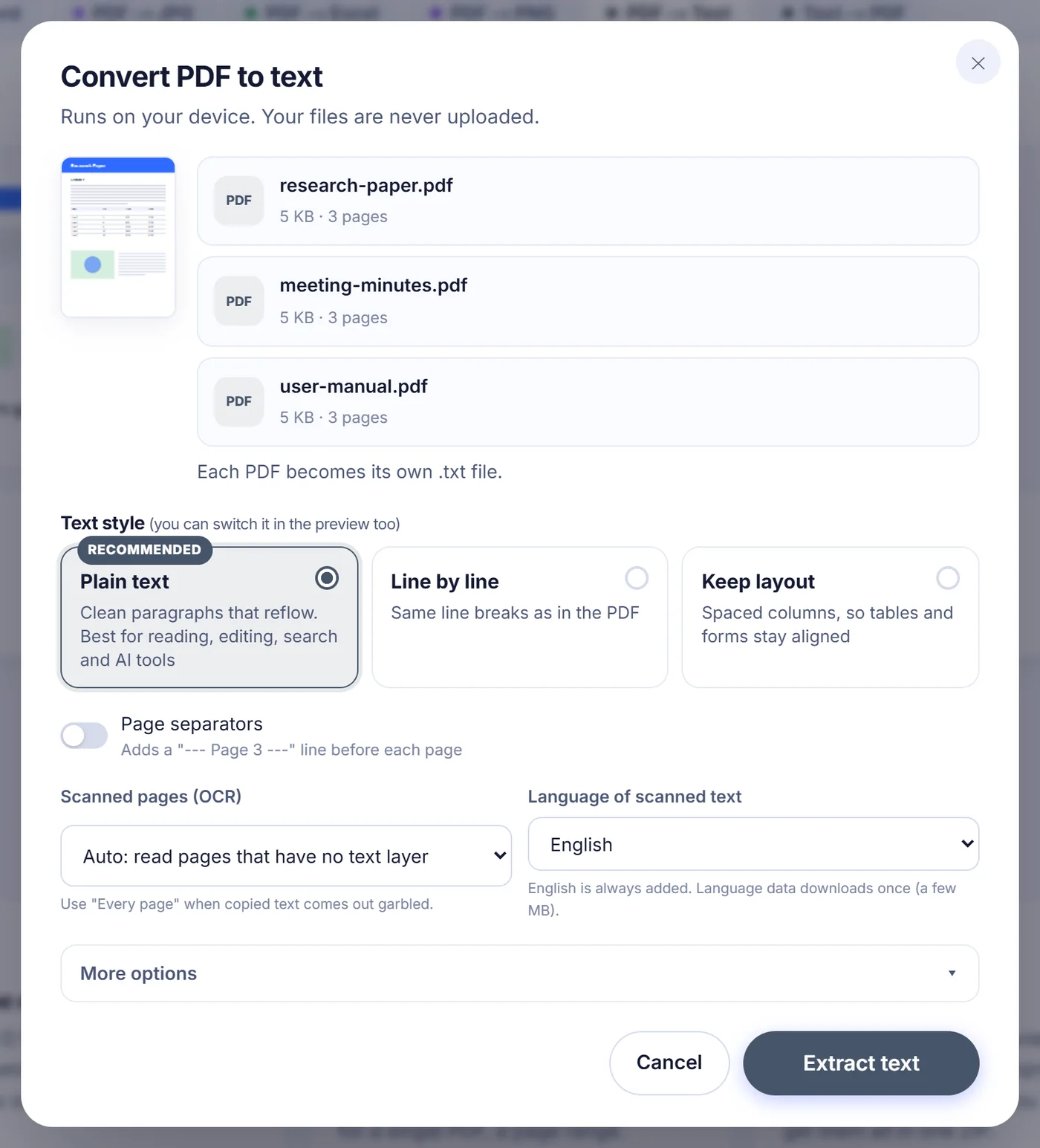
OCR draait op je apparaat met Tesseract. Kies de taal van het document uit meer dan dertig opties, waaronder Roemeens, Duits, Frans, Spaans, Russisch, Grieks, Arabisch, Hebreeuws, Hindi, Chinees, Japans en Koreaans; Engels wordt altijd als reserve toegevoegd. De taalgegevens worden één keer gedownload (een paar megabyte) en alleen die eerste keer is een internetverbinding nodig. Na afloop laat de samenvatting zien hoeveel pagina's met OCR zijn gelezen en hoe hoog de gemiddelde herkenningszekerheid was, een snelle manier om te beoordelen of een flauwe scan nagekeken moet worden.
Opties die het kennen waard zijn
- "Pages" (pagina's): bij één bestand kun je een bereik typen zoals 1-3, 8, 10- om alleen die pagina's te extraheren. "10-" betekent pagina 10 tot het einde.
- "Page separators" (paginascheidingen): voegt vóór elke pagina een regel "--- Page 3 ---" in, handig als je later paginanummers moet citeren.
- Terugkerende kop- en voetteksten en paginanummers verwijderen: regels die boven- of onderaan de meeste pagina's terugkomen (de titel van het rapport, "Pagina 4 van 20", een vertrouwelijkheidsmelding) worden eruit gehaald. Hiervoor zijn minstens drie pagina's nodig om te vergelijken.
- Afbrekingen samenvoegen: standaard aan bij platte tekst; zet het uit als je document echte koppeltekens aan het regeleinde heeft die gesplitst moeten blijven.
- Regeleinden en BOM: kies LF of CRLF, en voeg een UTF-8-bytevolgordemarkering toe als een oud Windows-programma letters met accenten als vreemde symbolen toont.
Je keuzes worden in deze browser onthouden voor je volgende bezoek.
Meerdere PDF's tegelijk
Voeg tot 20 bestanden in één keer toe. Elke PDF wordt een eigen .txt-bestand met de naam van het origineel, dus notulen.pdf wordt notulen.txt; twee bestanden met dezelfde naam krijgen er een nummer bij. In het resultaatvenster kun je met een bestandskiezer elke tekst apart bekijken, en "Download all (ZIP)" pakt alle .txt-bestanden samen in één archief. Het veld voor het paginabereik verschijnt alleen wanneer één PDF wordt omgezet; bij een reeks bestanden wordt elke pagina van elk bestand gelezen.
Het resultaat controleren en bewerken
De tekst verschijnt in een groot vak met een live telling van pagina's, woorden en tekens. Je kunt daar meteen een verkeerd gelezen naam verbeteren, een disclaimer verwijderen of een kop opschonen, en daarna alles naar het klembord kopiëren of downloaden. Heel lange documenten tonen de eerste twee miljoen tekens in een alleen-lezen voorbeeld, maar kopiëren en downloaden bevatten altijd de volledige tekst.
Veelvoorkomende problemen en snelle oplossingen
- "Geen tekst gevonden": de pagina's zijn waarschijnlijk scans terwijl OCR uitstaat, of de tekst is getekend als vectorvormen. De melding biedt een knop die het bestand opnieuw met OCR verwerkt.
- PDF met wachtwoord: typ het wachtwoord wanneer erom wordt gevraagd, of sla dat bestand over en ga verder met de rest.
- Beschadigd bestand: onleesbare pagina's worden overgeslagen en geteld in de notitie onder de tekst, in plaats van het hele document te blokkeren.
- Telefoon heeft te weinig geheugen: zet een kleiner paginabereik om. OCR rendert pagina's op ongeveer 250 DPI, maar begrenst de afbeeldingsgrootte zodat mobiele browsers het beter aankunnen.
- Handschrift: OCR is gemaakt voor gedrukte tekst; handgeschreven notities komen zelden bruikbaar uit de bus.
Je PDF verlaat de pagina nooit
Het lezen, de kolomdetectie en de OCR gebeuren allemaal in JavaScript en WebAssembly binnen je browsertab. De PDF wordt nergens naartoe gestuurd, dus er staat geen kopie op een server te wachten om verwijderd te worden. Zodra je de tab sluit, zijn het bestand en de geëxtraheerde tekst weg. Het is gratis, vraagt geen account of e-mailadres en voegt niets aan je tekst toe.
Veelgestelde vragen
Hoe zet ik een PDF gratis om naar een TXT-bestand?
Sleep de PDF naar deze pagina, kies een tekststijl en druk op de knop. Je kunt het resultaat kopiëren of downloaden als .txt-bestand, zonder account en zonder watermerk.
Kan ik tekst uit een gescande PDF halen?
Ja. Met OCR op "Auto" worden pagina's die alleen uit afbeeldingen bestaan door Tesseract op je apparaat gelezen. Kies de taal van de scan voor een beter resultaat; Engels is altijd inbegrepen.
Waarom is de gekopieerde tekst uit mijn PDF onleesbaar?
De PDF gebruikt waarschijnlijk een lettertype zonder goede tekentabel. Zet OCR op "Every page", zodat de pagina's als afbeeldingen worden gelezen in plaats van te vertrouwen op de kapotte tekstlaag.
Blijven tabellen en kolommen behouden?
In de stijlen "Plain text" en "Line by line" worden pagina's met meerdere kolommen kolom voor kolom gelezen en worden tabelcellen gescheiden door tabs. Wil je tabellen uitgelijnd zien, kies dan "Keep layout", dat kolommen met spaties uitlijnt.
Kan ik maar een deel van de pagina's van een PDF naar tekst omzetten?
Ja, wanneer je één bestand omzet: typ een bereik zoals 2-5, 9 in het veld "Pages". Bij meerdere bestanden worden alle pagina's geëxtraheerd.
Is het veilig om hier vertrouwelijke PDF's om te zetten?
Het bestand wordt binnen je browser verwerkt en nooit naar een server gestuurd. Wachtwoorden van beveiligde PDF's worden alleen op je apparaat gebruikt en niet opgeslagen.