PDF в текст: извлечение простого текста из любого PDF
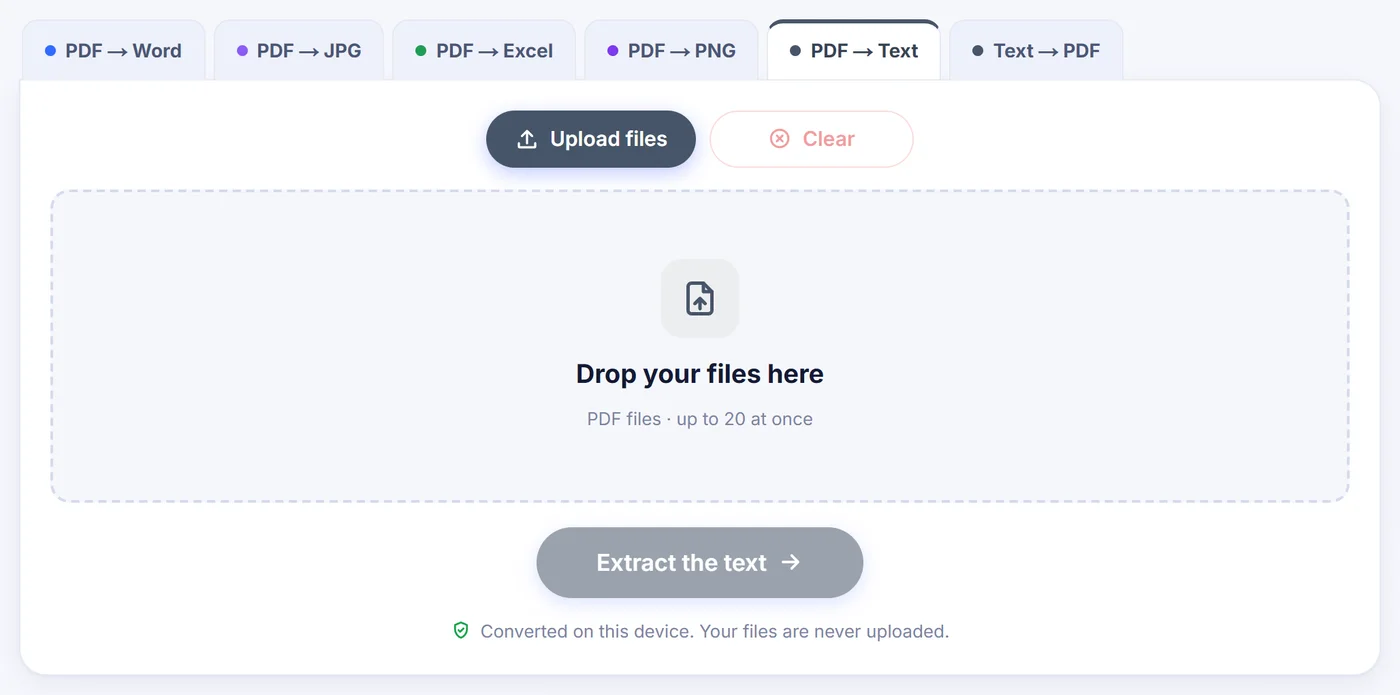
Конвертер PDF в текст вытаскивает слова из вашего PDF и сохраняет их в простой файл .txt. Всё работает в браузере, поэтому документ остаётся на вашем компьютере или телефоне.
Конвертация выполняется на этом устройстве. Ваши файлы никуда не отправляются.
Как это работает
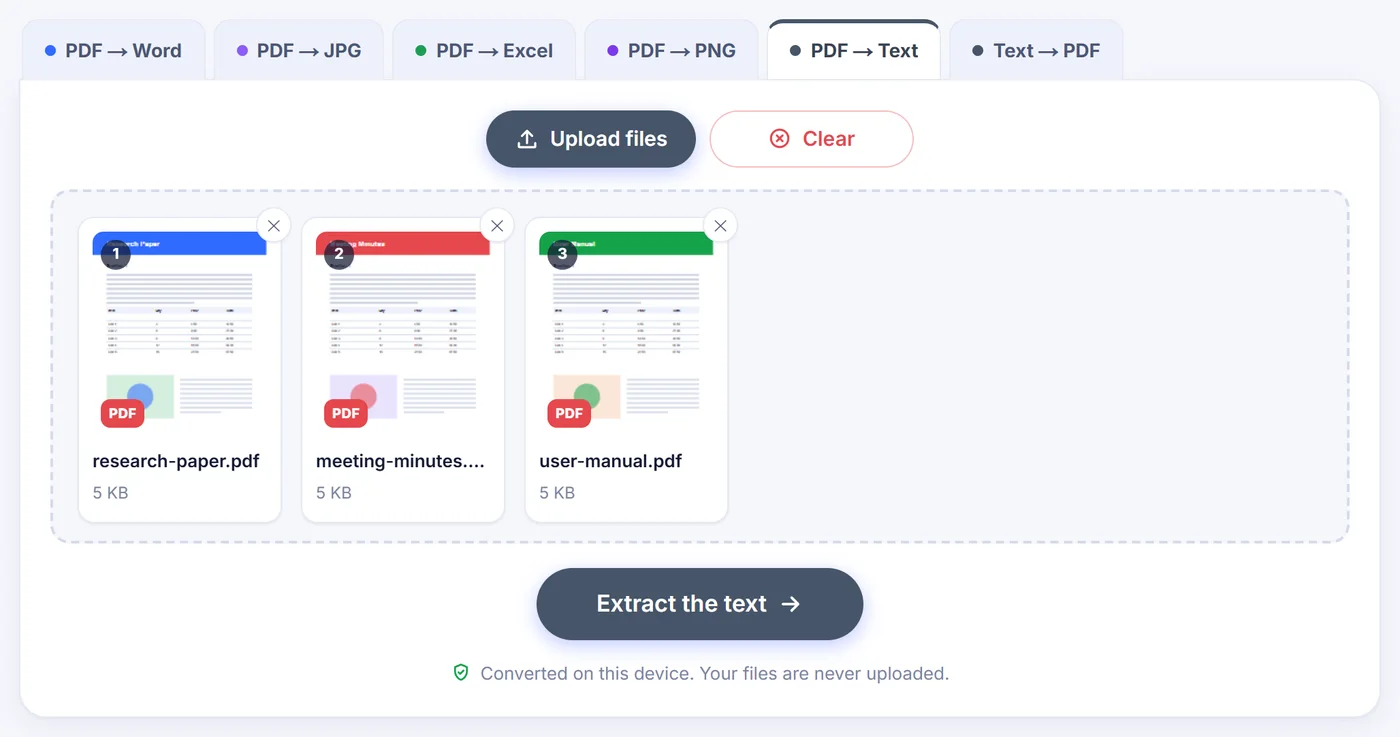
Добавьте один или несколько PDF
Загрузите до 20 файлов; защищённый PDF сразу запросит пароль, и этот пароль используется только локально.
Выберите стиль текста
Обычные абзацы, построчно или с сохранением вёрстки, плюс режим OCR, язык сканированных страниц и, для одного PDF, диапазон страниц.
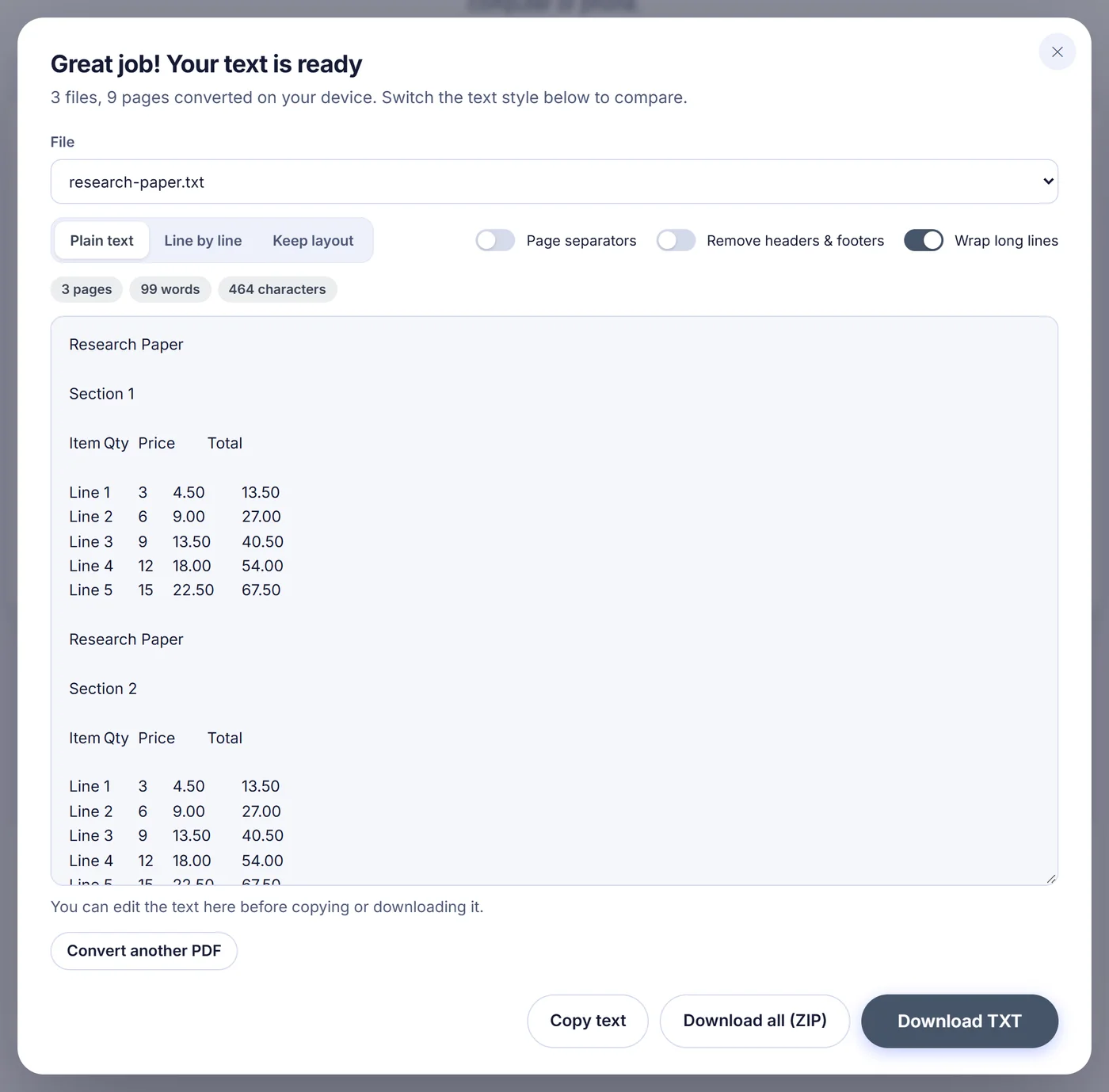
Проверьте, скопируйте или сохраните
Прочитайте результат в предпросмотре, поправьте что нужно вручную, затем скопируйте его или сохраните .txt; несколько файлов можно получить одним ZIP-архивом.
Зачем превращать PDF в обычный текст?
PDF создан для того, чтобы везде выглядеть одинаково, а не для повторного использования. Попробуйте скопировать длинный отчёт из программы просмотра — и, скорее всего, получите разорванные строки, слова, разрезанные переносами пополам, номера страниц посреди предложений и две колонки, перемешанные в бессмыслицу. Простой файл .txt — полная противоположность: ни шрифтов, ни вёрстки, только символы, которые прочитает любой редактор, скрипт, поисковый индекс или чат-бот.
К конвертеру PDF в текст обращаются, когда нужно процитировать отрывок, загрузить договор в систему перевода, вставить научную статью в приложение для заметок, посчитать слова в рукописи, прогнать grep по стопке счетов или передать языковой модели содержимое документа без лишнего шума. Текст занимает мало места, открывается мгновенно и подходит программам, которые никогда не научатся понимать PDF.
Как этот конвертер PDF в текст читает ваш файл
Конвертер не просто выгружает символы в том порядке, в каком они случайно оказались сохранены внутри PDF, — а порядок там часто хаотичный. Он смотрит, где именно каждый фрагмент текста расположен на странице, и восстанавливает строки по их реальным позициям. Затем он ищет пустую вертикальную полосу между колонками. Если страница набрана в две или три колонки, как журнальная статья или новостная рассылка, левая колонка дочитывается до конца раньше правой, а заголовки на всю ширину остаются на своём месте. (Исключение — стиль «Keep layout»: он воспроизводит страницу такой, как она выглядит, поэтому колонки остаются рядом.)
Некоторые PDF рисуют жирный текст, печатая одно и то же слово дважды с небольшим сдвигом. Такие дубликаты отбрасываются, и вы не получите «ЗаголовокЗаголовок». Страницы, на которых текст идёт боком, например альбомная таблица, повёрнутая на портретную страницу, разворачиваются так, чтобы основное направление чтения стало горизонтальным.
Три стиля текста за один проход
- «Plain text» (обычный текст, рекомендуется): строки объединяются в настоящие абзацы, которые свободно переносятся в любом редакторе. Слово, разорванное на две строки, например «при-» и «мер», снова становится «пример». Если разделители страниц выключены, предложение, продолжающееся на следующей странице, тоже сшивается обратно.
- «Line by line» (построчно): сохраняется каждый перенос строки из PDF. Удобно для стихов, листингов кода, адресов и всего, где важна каждая строка.
- «Keep layout» (сохранить вёрстку): текст дополняется пробелами так, чтобы в моноширинном шрифте колонки таблиц и поля форм оставались выровненными.
Все три стиля формируются из одного и того же прочтения файла, поэтому переключение между ними в предпросмотре происходит мгновенно, и PDF не обрабатывается заново. Правда, при переключении теряются правки, которые вы внесли в предпросмотре, так что сначала выберите стиль. Строки, похожие на таблицу, в первых двух стилях разделяют ячейки символами табуляции, и вставлять их в электронную таблицу очень легко.
Сканированные PDF и OCR
Скан — это картинка страницы, и извлекать из него нечего. Когда вы открываете один PDF, окно настроек подсчитывает, на каких страницах есть выделяемый текст, и предупреждает, если некоторые выглядят как сканы. У параметра OCR три варианта. «Auto» распознаёт только страницы, где почти нет текста, но есть изображение. «Off» строго придерживается существующего текстового слоя. «Every page» игнорирует текстовый слой и распознаёт все страницы как изображения — это решение, когда скопированный текст превращается в абракадабру из-за сломанной кодировки шрифта.
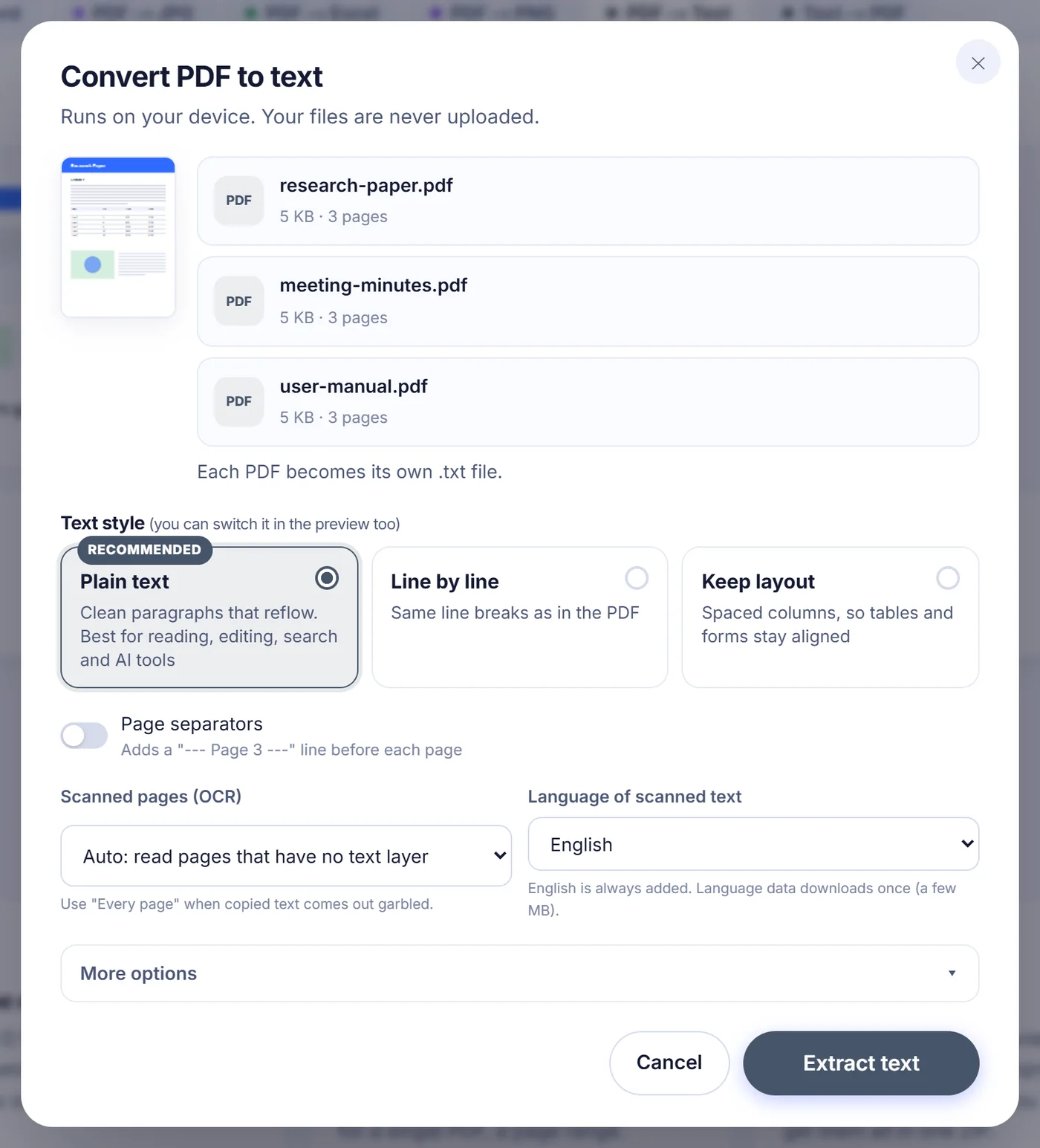
OCR выполняется на вашем устройстве с помощью Tesseract. Выберите язык документа из более чем тридцати вариантов, включая румынский, немецкий, французский, испанский, русский, греческий, арабский, иврит, хинди, китайский, японский и корейский; английский всегда добавляется как запасной. Языковые данные скачиваются один раз (несколько мегабайт), и подключение к интернету нужно только в этот первый раз. После обработки в сводке показано, сколько страниц прочитано через OCR и какова средняя уверенность распознавания — быстрый способ понять, нужно ли перепроверять блёклый скан.
Параметры, о которых стоит знать
- «Pages» (страницы): для одного файла можно ввести диапазон вида 1-3, 8, 10-, чтобы извлечь только эти страницы. «10-» означает со страницы 10 до конца.
- «Page separators» (разделители страниц): перед каждой страницей вставляется строка вида «--- Page 3 ---»; пригодится, если потом нужно ссылаться на номера страниц.
- «Remove repeating headers, footers and page numbers» (убрать повторяющиеся колонтитулы и номера страниц): строки, которые повторяются вверху или внизу большинства страниц (название отчёта, «Страница 4 из 20», пометка о конфиденциальности), удаляются. Для сравнения нужно не меньше трёх страниц.
- «Hyphen joining» (склейка переносов): по умолчанию включено для обычного текста; выключите, если в документе на концах строк стоят настоящие слова через дефис, которые должны остаться разделёнными.
- «Line endings and BOM» (концы строк и BOM): выберите LF или CRLF и добавьте маркер порядка байтов UTF-8, если старая программа для Windows показывает буквы с диакритикой странными символами.
Ваш выбор запоминается в этом браузере до следующего визита.
Несколько PDF за один раз
Добавляйте до 20 файлов разом. Каждый PDF превращается в отдельный файл .txt с именем оригинала, так что minutes.pdf становится minutes.txt; к двум файлам с одинаковым именем добавляется номер. В окне результата переключатель файлов позволяет просмотреть каждый текст отдельно, а кнопка «Download all (ZIP)» (скачать всё в ZIP) упаковывает все .txt в один архив. Поле диапазона страниц предлагается только при конвертации одного PDF; в пакете читаются все страницы каждого файла.
Проверка и редактирование результата
Текст появляется в большом поле с живым подсчётом страниц, слов и символов. Прямо там можно исправить неверно распознанную фамилию, удалить оговорку об ответственности или подправить заголовок, а затем скопировать всё в буфер обмена или скачать. Очень длинные документы показывают первые два миллиона символов в предпросмотре только для чтения, но копирование и скачивание всегда включают полный текст.
Частые проблемы и быстрые решения
- «No text found» (текст не найден): вероятно, страницы — это сканы, а OCR выключен, либо текст нарисован векторными фигурами. В сообщении есть кнопка, которая запускает файл заново уже с OCR.
- PDF с паролем: введите пароль, когда его спросят, или пропустите этот файл и продолжите с остальными.
- Повреждённый файл: нечитаемые страницы пропускаются и учитываются в примечании под текстом, а не останавливают весь документ.
- На телефоне не хватает памяти: конвертируйте меньший диапазон страниц. OCR отрисовывает страницы примерно в 250 DPI, но ограничивает размер изображения, чтобы мобильным браузерам было легче.
- Рукописный текст: OCR рассчитан на печатный текст; рукописные заметки редко распознаются в пригодном виде.
Ваш PDF никогда не покидает страницу
Чтение, определение колонок и OCR выполняются на JavaScript и WebAssembly внутри вкладки вашего браузера. PDF никуда не отправляется, поэтому на сервере не лежит копия, ожидающая удаления. Когда вы закрываете вкладку, файл и извлечённый текст исчезают. Это бесплатно, не требует учётной записи или электронной почты и ничего не добавляет к вашему тексту.
Частые вопросы
Как бесплатно конвертировать PDF в файл TXT?
Перетащите PDF на эту страницу, выберите стиль текста и нажмите кнопку. Результат можно скопировать или скачать как файл .txt — без учётной записи и без водяных знаков.
Можно ли извлечь текст из сканированного PDF?
Да. Когда OCR стоит в режиме «Auto», страницы, состоящие только из изображений, распознаёт Tesseract на вашем устройстве. Для большей точности выберите язык скана; английский включён всегда.
Почему текст, скопированный из моего PDF, выглядит как абракадабра?
Скорее всего, в PDF используется шрифт без правильной таблицы символов. Переключите OCR в режим «Every page», чтобы страницы распознавались как изображения, а не доверялись сломанному текстовому слою.
Сохраняются ли таблицы и колонки?
В стилях «Plain text» и «Line by line» многоколоночные страницы читаются колонка за колонкой, а ячейки таблиц разделяются табуляцией. Если таблицы нужно видеть выровненными, выберите «Keep layout» — он выравнивает колонки пробелами.
Можно ли перевести в текст только часть страниц PDF?
Да, при конвертации одного файла: введите диапазон вида 2-5, 9 в поле «Pages». Если файлов несколько, извлекаются все страницы.
Безопасно ли конвертировать здесь конфиденциальные PDF?
Файл обрабатывается внутри вашего браузера и никогда не отправляется на сервер. Пароли от защищённых PDF используются только на вашем устройстве и не сохраняются.