Convertire PDF in testo: estrai il testo semplice da qualsiasi PDF
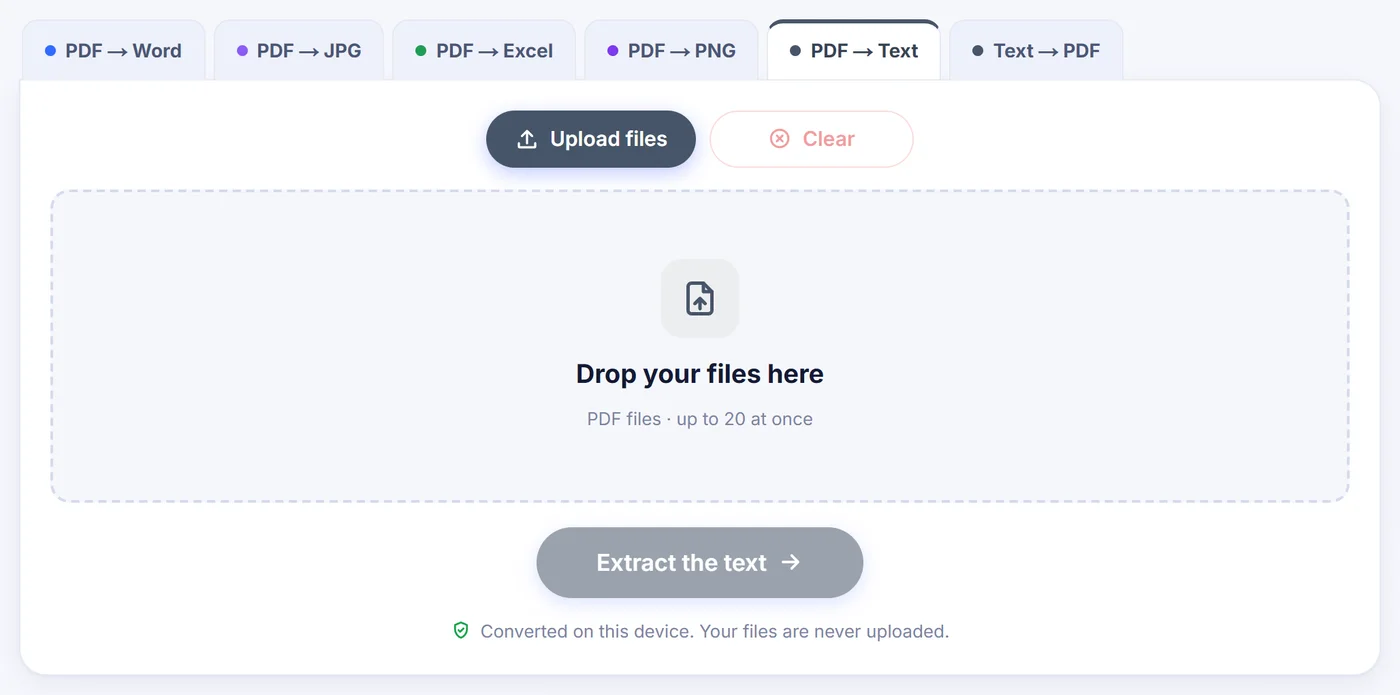
Convertire PDF in testo tira fuori le parole dal tuo PDF e le salva in un semplice file .txt. Tutto gira nel tuo browser, quindi il documento resta sul tuo computer o sul tuo telefono.
Convertiti su questo dispositivo. I tuoi file non vengono mai caricati online.
Come funziona
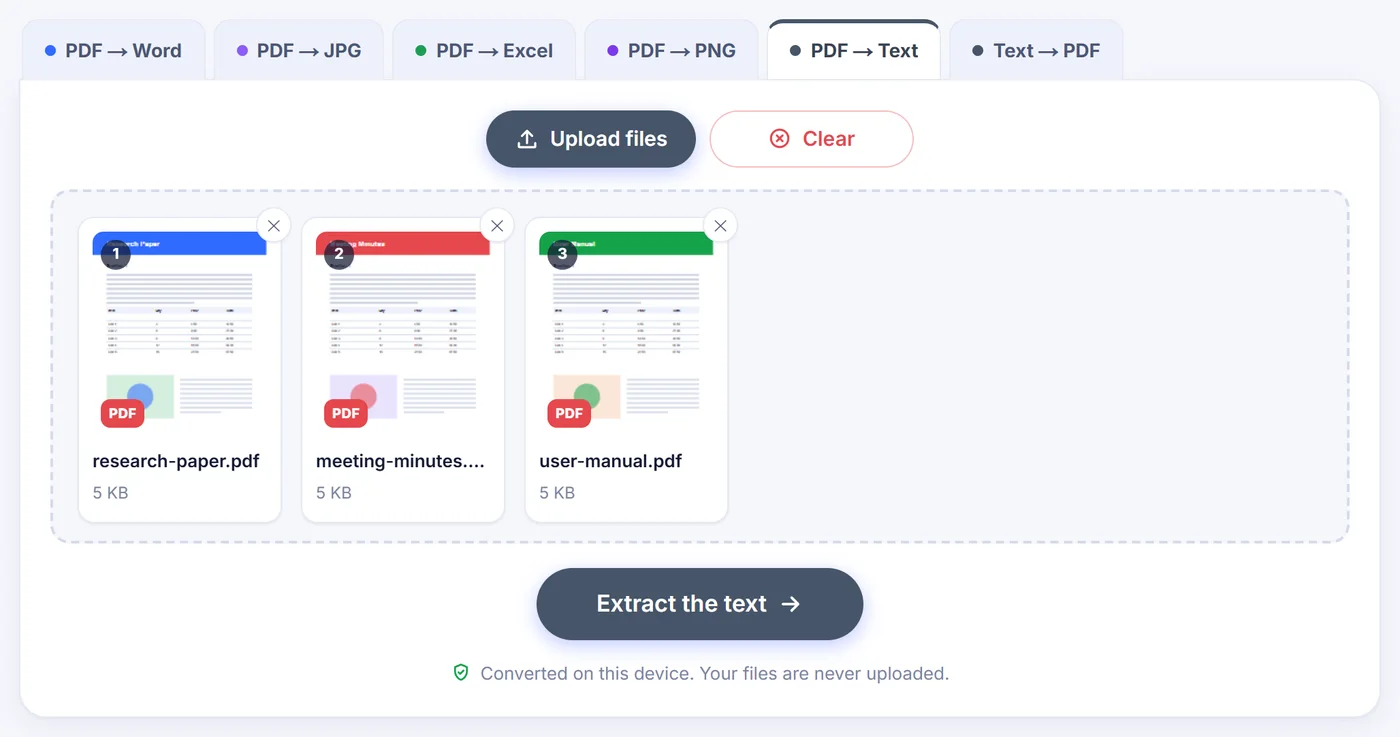
Trascina uno o più PDF
Aggiungi fino a 20 file; un PDF protetto chiede subito la password, che viene usata soltanto in locale.
Scegli uno stile di testo
Paragrafi semplici, riga per riga o impaginazione originale, più la modalità OCR, la lingua delle eventuali pagine scansionate e, per un singolo PDF, un intervallo di pagine.
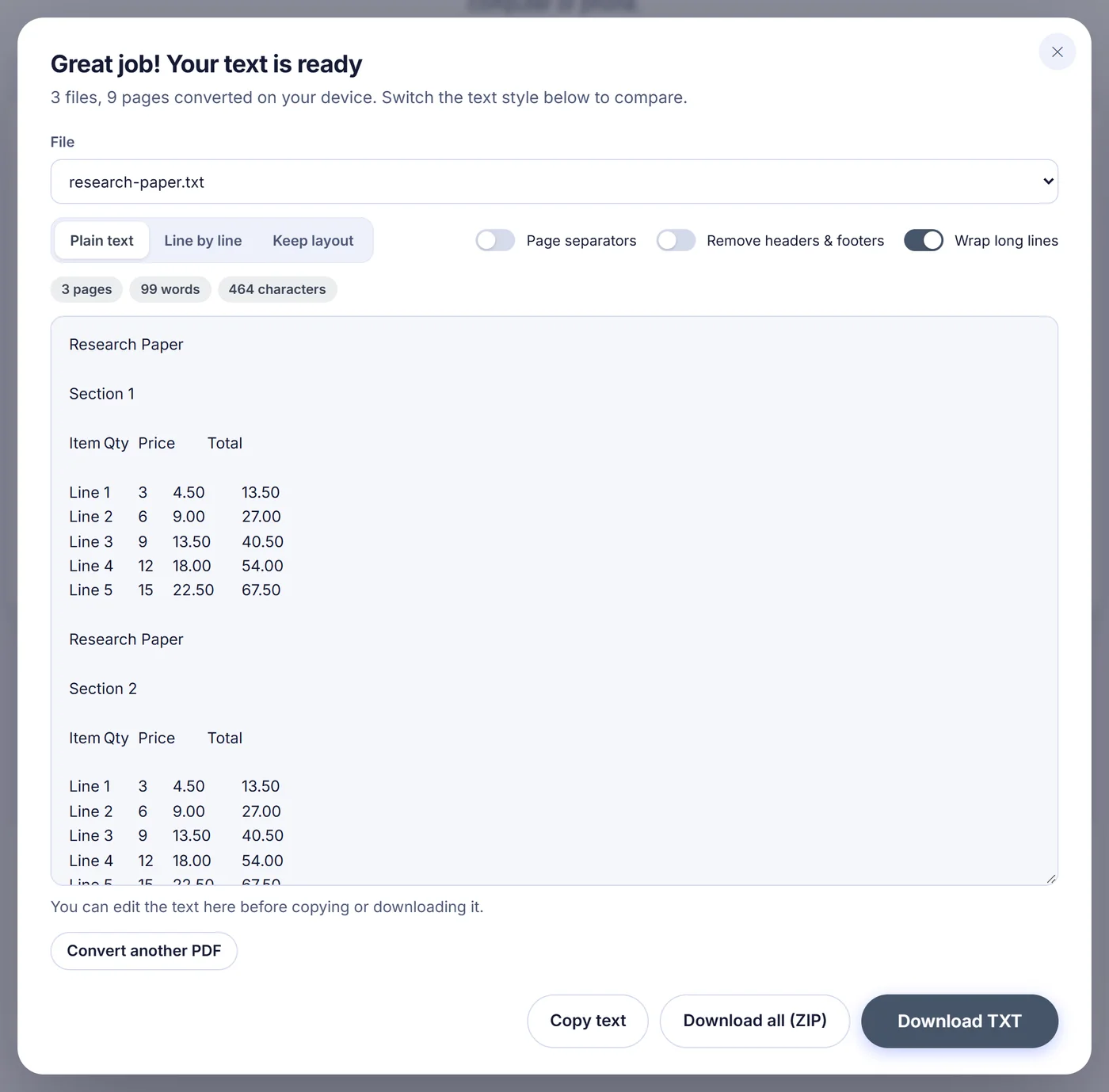
Controlla, copia o salva
Leggi il risultato nell'anteprima, correggi a mano quello che serve, poi copialo o salva un .txt; con più documenti puoi anche scaricarli tutti in un unico ZIP.
Perché trasformare un PDF in testo semplice?
Un PDF è pensato per apparire identico ovunque, non per essere riutilizzato. Prova a copiare una relazione lunga da un lettore PDF e di solito ottieni righe spezzate, parole tagliate a metà dai trattini, numeri di pagina piantati in mezzo alle frasi e due colonne mescolate in un pasticcio senza senso. Un file .txt è l'esatto contrario: niente caratteri tipografici, niente impaginazione, solo lettere che qualsiasi editor, script, motore di ricerca o chatbot è in grado di leggere.
Si cerca un convertitore da PDF a testo quando si vuole citare un passaggio, dare un contratto a uno strumento di traduzione, incollare un articolo scientifico in un'app di appunti, contare le parole di un manoscritto, cercare con grep in una pila di fatture oppure fornire a un modello linguistico il contenuto di un documento senza rumore di fondo. Il testo è leggero, si apre all'istante e funziona con programmi che il PDF non lo capiranno mai.
Come questo strumento da PDF a testo legge il tuo documento
Il convertitore non si limita a buttare fuori i caratteri nell'ordine in cui si trovano dentro il PDF, che spesso è casuale. Guarda dove si trova ogni frammento di testo sulla pagina e ricostruisce le righe a partire dalle loro posizioni reali. Poi cerca la striscia verticale vuota tra le colonne. Quando una pagina è impaginata su due o tre colonne, come un articolo di rivista o una newsletter, la colonna di sinistra viene letta fino in fondo prima di passare a quella di destra, mentre i titoli a tutta larghezza restano al loro posto. (Lo stile Keep layout è l'eccezione: riproduce la pagina così come appare, quindi le colonne restano affiancate.)
Alcuni PDF disegnano il grassetto stampando la stessa parola due volte, leggermente spostata. Questi duplicati vengono eliminati, così non ti ritrovi con "TitoloTitolo". Le pagine con il testo di traverso, come una tabella orizzontale ruotata su una pagina verticale, vengono girate in modo che la direzione di lettura prevalente risulti orizzontale.
Tre stili di testo da un'unica lettura
- Plain text (testo semplice, consigliato): le righe vengono unite in veri paragrafi che si adattano a qualsiasi editor. Una parola spezzata su due righe, come "esem-" e "pio", torna a essere "esempio". Se i separatori di pagina sono disattivati, anche una frase che continua nella pagina successiva viene ricucita.
- Line by line (riga per riga): ogni interruzione di riga del PDF viene conservata. Comodo per poesie, listati di codice, indirizzi o qualsiasi cosa in cui la riga ha importanza.
- Keep layout (impaginazione originale): testo riempito con spazi in modo che, con un carattere a larghezza fissa, le colonne delle tabelle e i campi dei moduli restino allineati.
Tutti e tre nascono dalla stessa lettura del documento, quindi passare dall'uno all'altro nell'anteprima è immediato e il PDF non viene elaborato di nuovo. Il cambio di stile però cancella le modifiche che hai digitato nell'anteprima, quindi scegli prima lo stile. Le righe che sembrano una tabella mantengono le celle separate da tabulazioni nei primi due stili, il che rende facile incollarle in un foglio di calcolo.
PDF scansionati e OCR
Una scansione è la fotografia di una pagina, quindi non c'è alcun testo da estrarre. Quando apri un singolo PDF, la finestra delle opzioni conta quali pagine hanno testo selezionabile e ti avvisa se alcune sembrano scansionate. L'impostazione OCR ha tre scelte. Auto legge solo le pagine che non hanno quasi testo ma contengono un'immagine. Off si attiene rigorosamente al livello di testo esistente. Every page (ogni pagina) ignora il livello di testo e legge tutte le pagine come immagini: è il rimedio quando il testo copiato esce come una sequenza di simboli senza senso a causa di una codifica dei caratteri difettosa.
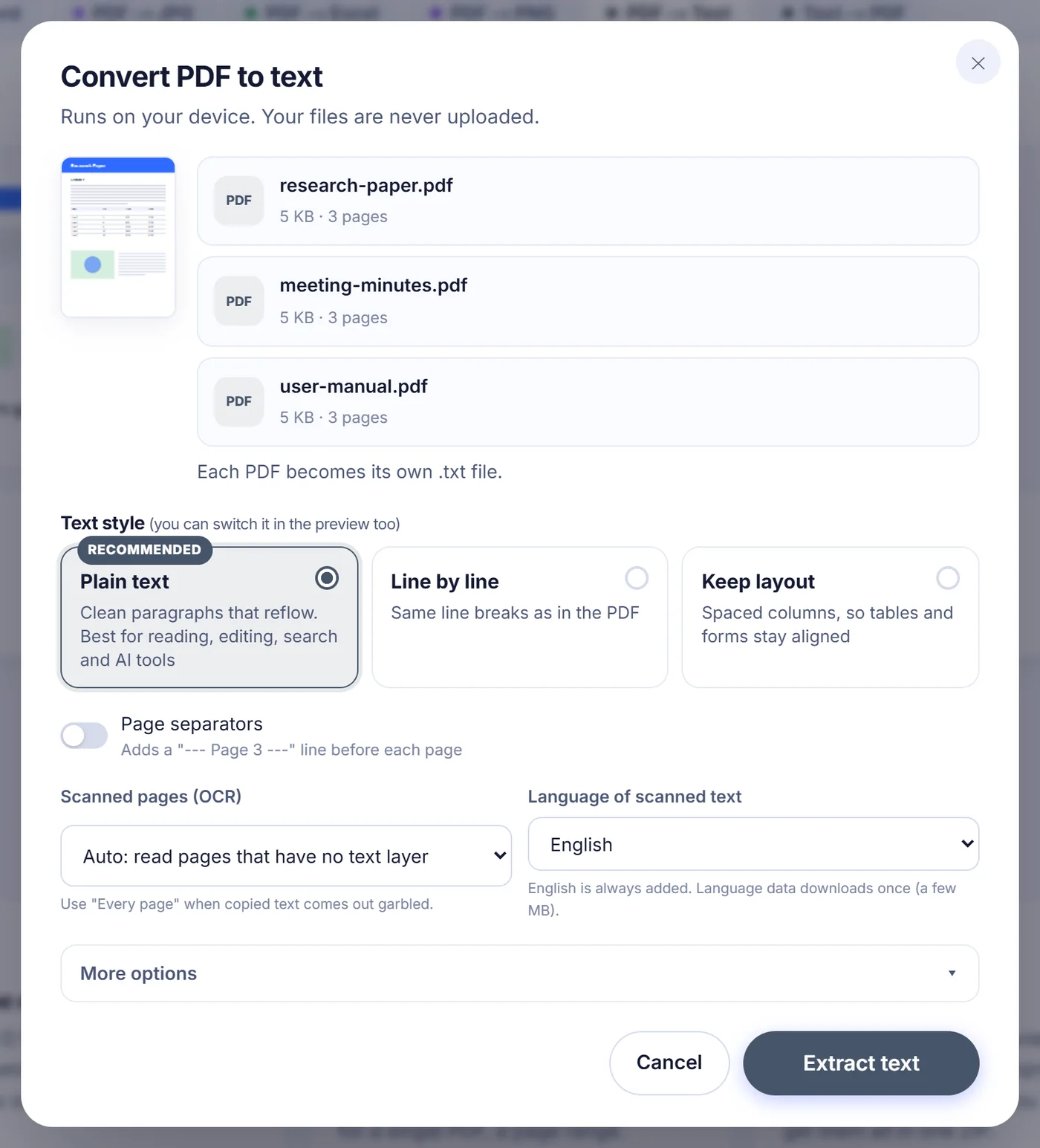
L'OCR gira sul tuo dispositivo con Tesseract. Scegli la lingua del documento tra più di trenta opzioni, tra cui italiano, rumeno, tedesco, francese, spagnolo, russo, greco, arabo, ebraico, hindi, cinese, giapponese e coreano; l'inglese viene sempre aggiunto come riserva. I dati linguistici vengono scaricati una sola volta (pochi megabyte) e la connessione a internet serve soltanto quella prima volta. Al termine del lavoro, il riepilogo mostra quante pagine sono state lette con l'OCR e la confidenza media del riconoscimento, un modo rapido per capire se una scansione sbiadita ha bisogno di una verifica.
Opzioni da conoscere
- Pagine: con un solo documento puoi digitare un intervallo come 1-3, 8, 10- per estrarre soltanto quelle pagine. "10-" significa dalla pagina 10 fino alla fine.
- Separatori di pagina: inserisce una riga "--- Page 3 ---" prima di ogni pagina, utile quando in seguito dovrai citare i numeri di pagina.
- Rimozione di intestazioni, piè di pagina e numeri di pagina ripetuti: le righe che tornano in alto o in basso nella maggior parte delle pagine (il titolo della relazione, "Pagina 4 di 20", un avviso di riservatezza) vengono tolte. Servono almeno tre pagine da confrontare.
- Unione delle parole sillabate: attiva per impostazione predefinita nel testo semplice; disattivala se il tuo documento contiene parole con un trattino vero a fine riga che devono restare divise.
- Fine riga e BOM: scegli tra LF e CRLF e aggiungi un byte order mark UTF-8 se un vecchio programma Windows mostra le lettere accentate come simboli strani.
Le tue scelte vengono ricordate in questo browser per la visita successiva.
Più PDF in una volta sola
Aggiungi fino a 20 documenti in un colpo solo. Ogni PDF diventa un .txt a sé, con il nome dell'originale: verbale.pdf diventa verbale.txt; a due file con lo stesso nome viene aggiunto un numero. Nella finestra dei risultati un selettore ti permette di guardare ogni testo separatamente e Download all (ZIP) raccoglie tutti i .txt in un unico archivio. Il campo dell'intervallo di pagine compare solo quando converti un singolo PDF; con un gruppo di documenti viene letta ogni pagina di ognuno.
Controllare e modificare il risultato
Il testo compare in un riquadro ampio con il conteggio in tempo reale di pagine, parole e caratteri. Puoi correggere un nome letto male, cancellare un'avvertenza legale o sistemare un titolo direttamente lì, poi copiare tutto negli appunti o scaricarlo. I documenti molto lunghi mostrano i primi due milioni di caratteri in un'anteprima di sola lettura, ma la copia e lo scaricamento includono sempre il testo completo.
Problemi frequenti e rimedi rapidi
- "Nessun testo trovato": le pagine sono probabilmente scansioni con l'OCR disattivato, oppure il testo è disegnato come forme vettoriali. Il messaggio offre un pulsante che rielabora il documento con l'OCR.
- PDF protetto da password: digita la password quando ti viene chiesta, oppure salta quel documento e continua con gli altri.
- File danneggiato: le pagine illeggibili vengono saltate e conteggiate nella nota sotto il testo, invece di bloccare l'intero documento.
- Il telefono finisce la memoria: converti un intervallo di pagine più piccolo. L'OCR renderizza le pagine a circa 250 DPI ma limita la dimensione dell'immagine, così i browser mobili reggono meglio.
- Scrittura a mano: l'OCR è fatto per il testo stampato; gli appunti scritti a mano raramente escono utilizzabili.
Il tuo PDF non esce mai dalla pagina
La lettura, il riconoscimento delle colonne e l'OCR avvengono tutti in JavaScript e WebAssembly dentro la scheda del tuo browser. Il PDF non viene inviato da nessuna parte, quindi non c'è alcuna copia su un server in attesa di essere cancellata. Quando chiudi la scheda, il documento e il testo estratto scompaiono. È gratis, non richiede account né email e non aggiunge nulla al tuo testo.
Domande frequenti
Come converto un PDF in un file TXT gratis?
Trascina il PDF su questa pagina, scegli uno stile di testo e premi il pulsante. Puoi copiare il risultato o scaricarlo come .txt, senza account e senza filigrana.
Posso estrarre il testo da un PDF scansionato?
Sì. Con l'OCR su Auto, le pagine fatte solo di immagini vengono lette da Tesseract sul tuo dispositivo. Scegli la lingua della scansione per una maggiore precisione; l'inglese è sempre incluso.
Perché il testo copiato dal mio PDF è illeggibile?
Il PDF usa probabilmente un carattere senza una mappa dei caratteri corretta. Imposta l'OCR su "Every page" così le pagine vengono lette come immagini invece di fidarsi del livello di testo difettoso.
Mantiene tabelle e colonne?
Negli stili testo semplice e riga per riga, le pagine su più colonne vengono lette colonna per colonna e le celle delle tabelle sono separate da tabulazioni. Per le tabelle che vuoi vedere allineate, scegli "Keep layout", che allinea le colonne con gli spazi.
Posso convertire in testo solo alcune pagine di un PDF?
Sì, quando converti un solo documento: digita un intervallo come 2-5, 9 nel campo Pagine. Con più documenti vengono estratte tutte le pagine.
È sicuro convertire qui PDF riservati?
Il documento viene elaborato dentro il tuo browser e non viene mai inviato a un server. Le password dei PDF protetti vengono usate solo sul tuo dispositivo e non vengono memorizzate.