PDF'yi Metne Dönüştür: Her PDF'den Düz Metin Çıkarın
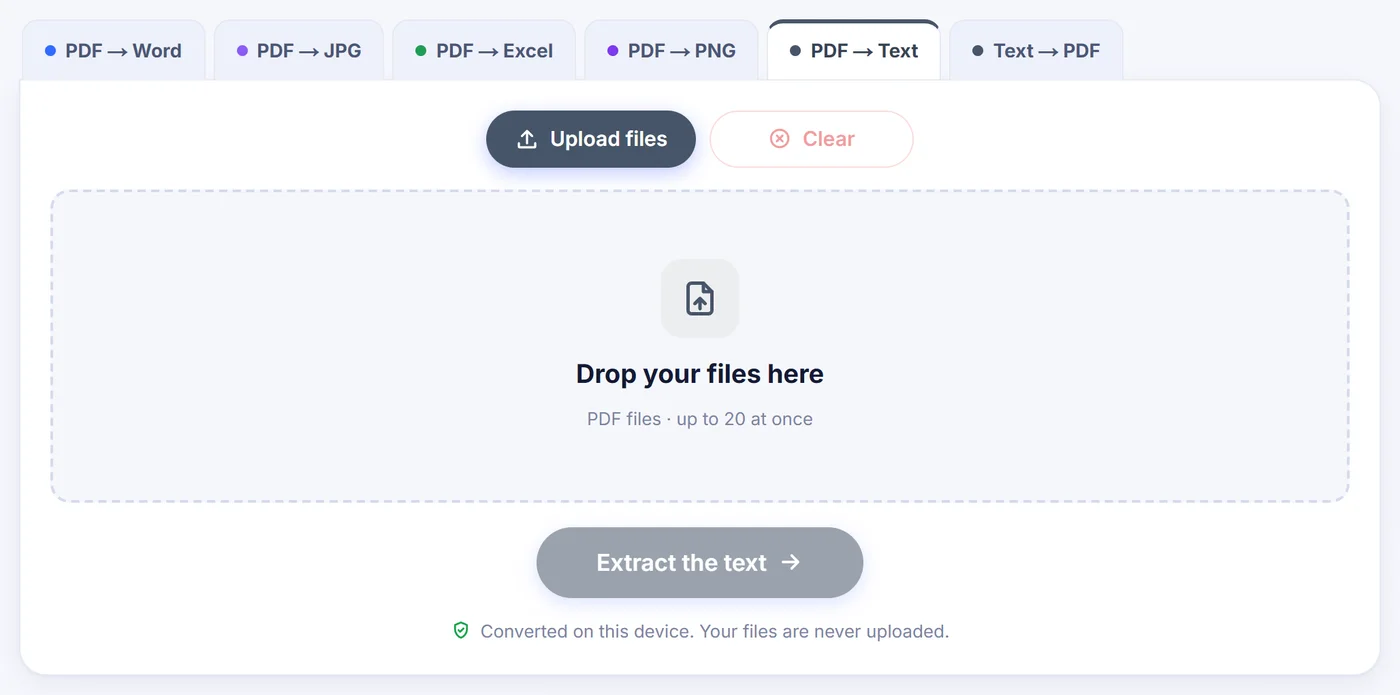
PDF'yi metne dönüştürmek için dosyanızdaki kelimeleri çeker ve sade bir .txt dosyası olarak kaydeder. Her şey tarayıcınızda çalışır; belge kendi bilgisayarınızda ya da telefonunuzda kalır.
Dönüştürme bu cihazda yapılır. Dosyalarınız hiçbir zaman yüklenmez.
Nasıl çalışır?
Bir veya daha fazla PDF bırakın
En fazla 20 dosya ekleyin; şifreli bir PDF parolasını hemen sorar ve bu parola yalnızca cihazınızda kullanılır.
Bir metin stili seçin
Düz paragraflar, satır satır veya düzeni koru; ayrıca OCR modu, taranmış sayfaların dili ve tek bir PDF için sayfa aralığı.
Kontrol edin, kopyalayın veya kaydedin
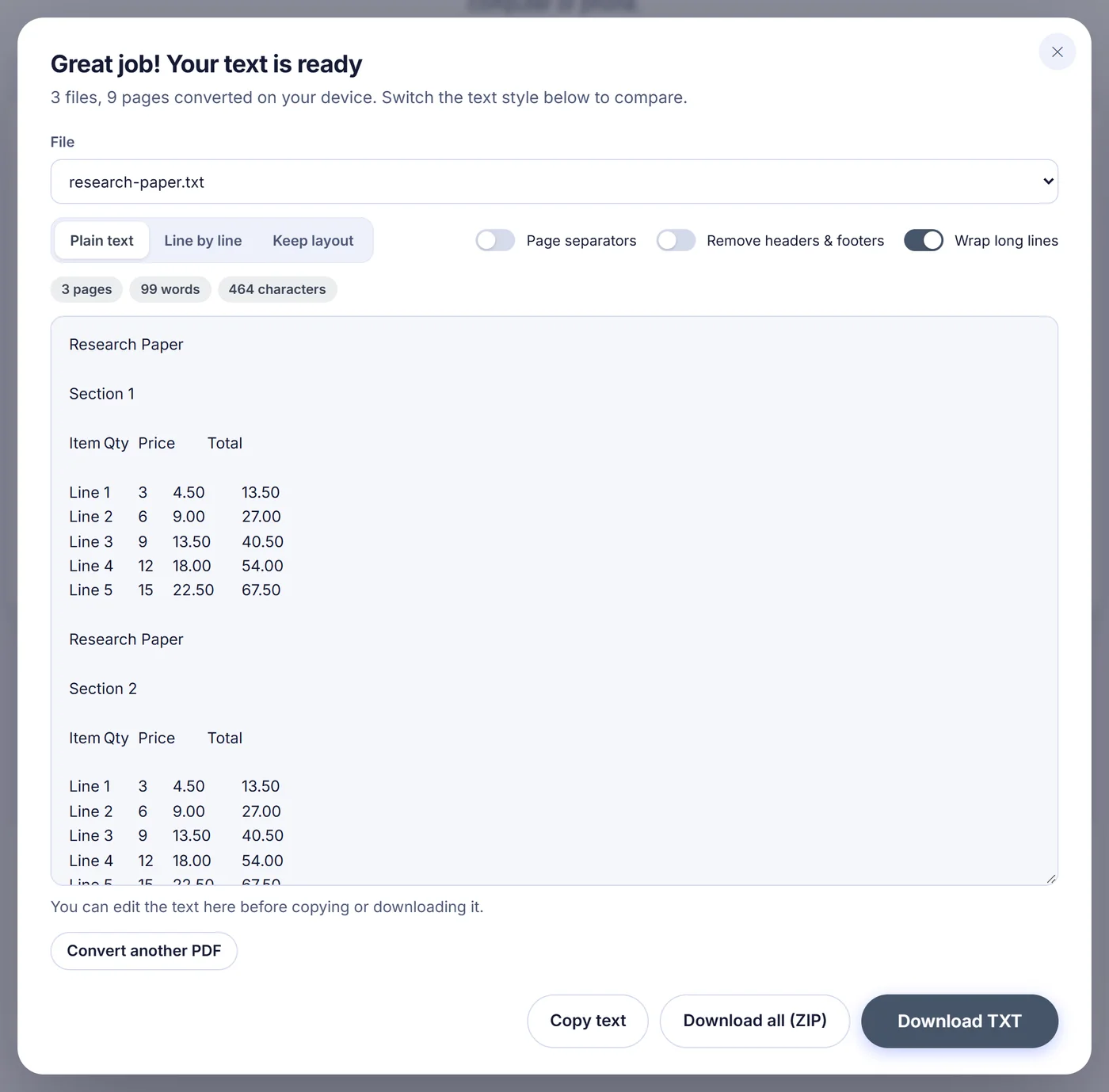
Sonucu önizlemede okuyun, gerekirse elle düzeltin, ardından kopyalayın ya da .txt olarak kaydedin; birden fazla dosyada hepsini tek bir ZIP içinde de alabilirsiniz.
Bir PDF neden düz metne dönüştürülür?
PDF, her yerde aynı görünmek için tasarlanmıştır, yeniden kullanılmak için değil. Uzun bir raporu bir görüntüleyiciden kopyalamayı deneyin: genellikle kırık satırlar, tire ile ikiye bölünmüş kelimeler, cümlenin ortasına düşen sayfa numaraları ve birbirine karışmış iki sütun elde edersiniz. Sade bir .txt dosyası bunun tam tersidir: yazı tipi yok, sayfa düzeni yok; yalnızca herhangi bir düzenleyicinin, betiğin, arama dizininin ya da sohbet robotunun okuyabileceği karakterler.
İnsanlar bir pasajı alıntılamak, bir sözleşmeyi çeviri aracına vermek, bir araştırma makalesini not uygulamasına yapıştırmak, bir el yazmasının kelimelerini saymak, bir yığın faturanın içinde arama yapmak ya da bir dil modeline belgenin içeriğini gürültüsüz biçimde sunmak istediklerinde PDF'den metne dönüştürücüye başvurur. Metin dosyası küçüktür, anında açılır ve PDF'yi hiçbir zaman anlamayacak yazılımlarla bile çalışır.
Bu PDF metin aracı dosyanızı nasıl okur?
Dönüştürücü, karakterleri PDF'in içinde depolandıkları sırayla, ki bu sıra çoğu zaman rastgeledir, öylece dökmez. Her metin parçasının sayfada nerede durduğuna bakar ve satırları gerçek konumlarından yeniden kurar. Sonra sütunlar arasındaki boş dikey şeridi arar. Bir sayfa, bir dergi makalesi ya da bülten gibi iki veya üç sütun halinde dizildiğinde, sol sütun sonuna kadar okunur, ardından sağdakine geçilir; tam genişlikteki başlıklar ise ait oldukları yerde kalır. (Düzeni koru stili bunun istisnasıdır: sayfayı göründüğü gibi yeniden üretir, bu yüzden sütunlar yan yana kalır.)
Bazı PDF'ler kalın metni aynı kelimeyi hafifçe kaydırarak iki kez basarak çizer. Bu kopyalar atılır, böylece "BaşlıkBaşlık" gibi bir sonuç almazsınız. Metni yan duran sayfalar, örneğin dikey bir sayfaya yatay yerleştirilmiş bir tablo, baskın okuma yönü yatay çıkacak şekilde döndürülür.
Tek geçişte üç metin stili
- "Plain text" (Düz metin, önerilen): satırlar, her düzenleyicide yeniden akan gerçek paragraflar halinde birleştirilir. İki satıra bölünmüş bir kelime, örneğin "ör-" ve "nek", yeniden "örnek" olur. Sayfa ayırıcılar açık değilse, bir sonraki sayfada devam eden cümle de yeniden birleştirilir.
- "Line by line" (Satır satır): PDF'deki her satır sonu korunur. Şiirler, kod listeleri, adresler ya da satırın önemli olduğu her şey için kullanışlıdır.
- "Keep layout" (Düzeni koru): metin boşluklarla doldurulur; böylece eşit genişlikli bir yazı tipinde tablo sütunları ve form alanları hizalı kalır.
Üçü de dosyanın aynı okumasından üretilir; bu nedenle önizlemede aralarında geçiş yapmak anlıktır ve PDF yeniden işlenmez. Ancak geçiş yapmak, önizlemeye elle yazdığınız düzenlemeleri siler; bu yüzden önce stili seçin. Tabloya benzeyen satırlarda hücreler ilk iki stilde sekme karakteriyle ayrı tutulur, bu da bir hesap tablosuna yapıştırmayı kolaylaştırır.
Taranmış PDF'ler ve OCR
Bir tarama, sayfanın fotoğrafıdır; dolayısıyla çekilecek metin yoktur. Tek bir PDF açtığınızda seçenekler penceresi hangi sayfalarda seçilebilir metin olduğunu sayar ve bazıları taranmış görünüyorsa sizi uyarır. OCR ayarının üç seçeneği vardır. Auto (Otomatik) yalnızca neredeyse hiç metni olmayan ama görsel içeren sayfaları okur. Off (Kapalı) yalnızca mevcut metin katmanına bağlı kalır. Every page (Her sayfa) metin katmanını yok sayar ve tüm sayfaları görsel olarak okur; bozuk bir yazı tipi kodlaması yüzünden kopyalanan metin anlamsız çıktığında çözüm budur.
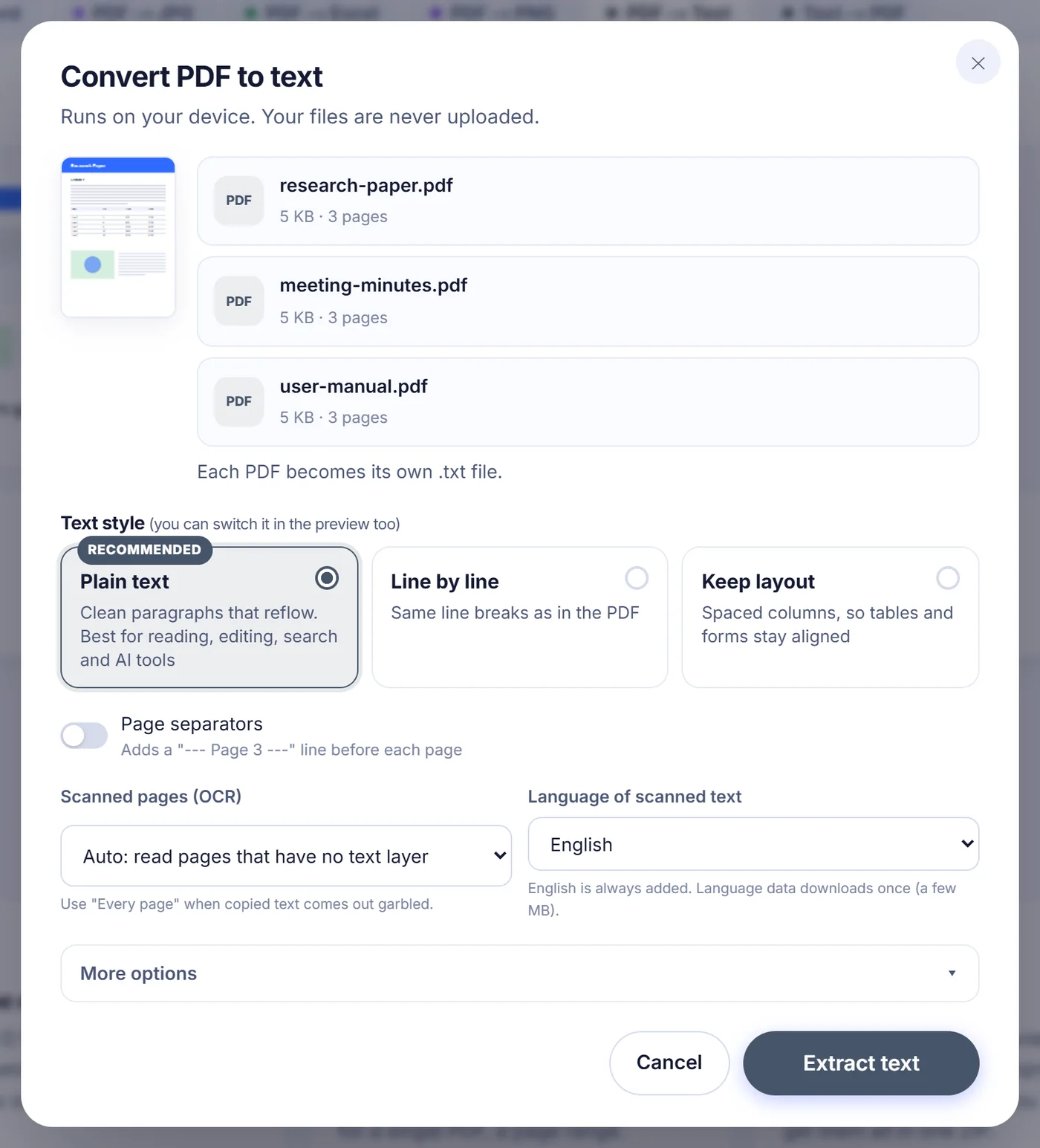
OCR, cihazınızda Tesseract ile çalışır. Belgenin dilini Türkçe, Rumence, Almanca, Fransızca, İspanyolca, Rusça, Yunanca, Arapça, İbranice, Hintçe, Çince, Japonca ve Korece dahil otuzdan fazla seçenek arasından belirleyin; İngilizce her zaman yedek olarak eklenir. Dil verileri bir kez indirilir (birkaç megabayt) ve internet bağlantısı yalnızca bu ilk seferde gerekir. İş bittiğinde özet, kaç sayfanın OCR ile okunduğunu ve ortalama tanıma güvenini gösterir; soluk bir taramanın kontrol edilmesi gerekip gerekmediğini anlamanın hızlı bir yolu.
Bilinmesi gereken seçenekler
- "Pages" (Sayfalar): tek dosyada yalnızca belirli sayfaları çıkarmak için 1-3, 8, 10- gibi bir aralık yazabilirsiniz. "10-" ifadesi 10. sayfadan sona kadar demektir.
- "Page separators" (Sayfa ayırıcılar): her sayfanın önüne "--- Page 3 ---" satırı ekler; daha sonra sayfa numarası vermeniz gerekiyorsa işe yarar.
- "Remove repeating headers, footers and page numbers" (Tekrarlayan üst bilgileri, alt bilgileri ve sayfa numaralarını kaldır): çoğu sayfanın üstünde ya da altında tekrar eden satırlar (rapor başlığı, "Page 4 of 20", bir gizlilik notu) çıkarılır. Karşılaştırma için en az üç sayfa gerekir.
- "Hyphen joining" (Tire birleştirme): düz metinde varsayılan olarak açıktır; belgenizde satır sonlarında bölünmüş kalması gereken gerçek tireli kelimeler varsa kapatın.
- "Line endings and BOM" (Satır sonları ve BOM): LF veya CRLF seçin ve eski bir Windows programı aksanlı harfleri garip simgeler olarak gösteriyorsa UTF-8 bayt sırası işareti ekleyin.
Seçimleriniz bir sonraki ziyaret için bu tarayıcıda hatırlanır.
Aynı anda birden fazla PDF
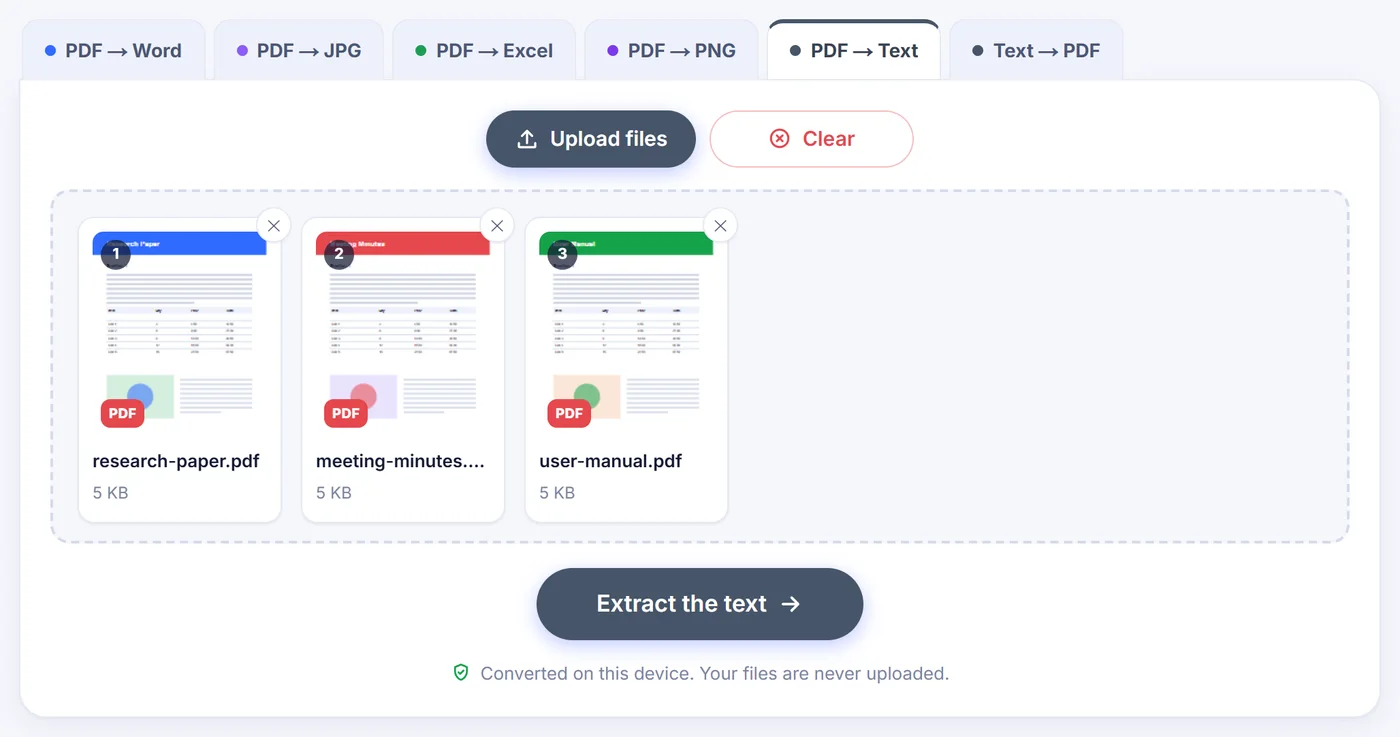
Tek seferde 20 dosyaya kadar ekleyin. Her PDF, orijinalin adını taşıyan ayrı bir .txt dosyasına dönüşür; yani tutanak.pdf, tutanak.txt olur; aynı ada sahip iki dosyaya bir numara eklenir. Sonuç penceresinde bir dosya seçici her metne ayrı ayrı bakmanızı sağlar ve "Download all (ZIP)" (Tümünü indir) tüm .txt dosyalarını tek bir arşivde toplar. Sayfa aralığı alanı yalnızca tek bir PDF dönüştürülürken sunulur; toplu işlemde her dosyanın her sayfası okunur.
Sonucu kontrol etme ve düzenleme
Metin, sayfa, kelime ve karakter sayılarının canlı olarak gösterildiği büyük bir kutuda görünür. Yanlış okunmuş bir adı orada düzeltebilir, bir feragat notunu silebilir ya da bir başlığı toparlayabilirsiniz; sonra her şeyi panoya kopyalayın veya indirin. Çok uzun belgelerde ilk iki milyon karakter salt okunur bir önizlemede gösterilir, ancak kopyalama ve indirme her zaman metnin tamamını içerir.
Sık karşılaşılan sorunlar ve hızlı çözümler
- "No text found" (Metin bulunamadı): sayfalar büyük olasılıkla OCR kapalıyken işlenen taramalardır ya da metin vektör şekilleri olarak çizilmiştir. Mesaj, dosyayı OCR ile yeniden çalıştıran bir düğme sunar.
- Parola korumalı PDF: sorulduğunda parolayı yazın ya da o dosyayı atlayıp diğerleriyle devam edin.
- Hasarlı dosya: okunamayan sayfalar, belgenin tamamını durdurmak yerine atlanır ve metnin altındaki notta sayılır.
- Telefonun belleği yetmiyor: daha küçük bir sayfa aralığı dönüştürün. OCR sayfaları yaklaşık 250 DPI'da işler ancak mobil tarayıcıların daha rahat başa çıkması için görsel boyutunu sınırlar.
- El yazısı: OCR basılı metin için yapılmıştır; el yazısı notlar nadiren kullanılabilir bir sonuç verir.
PDF'iniz sayfadan hiç ayrılmaz
Okuma, sütun algılama ve OCR işlemlerinin tamamı tarayıcı sekmenizin içinde JavaScript ve WebAssembly ile gerçekleşir. PDF hiçbir yere gönderilmez; dolayısıyla bir sunucuda silinmeyi bekleyen bir kopya da yoktur. Sekmeyi kapattığınızda dosya ve çıkarılan metin yok olur. Ücretsizdir, hesap ya da e-posta gerektirmez ve metninize hiçbir şey eklemez.
Sık sorulan sorular
Bir PDF'yi ücretsiz olarak TXT dosyasına nasıl dönüştürürüm?
PDF'yi bu sayfaya bırakın, bir metin stili seçin ve düğmeye basın. Sonucu kopyalayabilir ya da .txt dosyası olarak indirebilirsiniz; hesap gerekmez, filigran yoktur.
Taranmış bir PDF'den metin çıkarabilir miyim?
Evet. OCR Auto konumundayken yalnızca görselden oluşan sayfalar cihazınızda Tesseract tarafından okunur. Daha iyi doğruluk için taramanın dilini seçin; İngilizce her zaman dahildir.
PDF'imden kopyaladığım metin neden bozuk çıkıyor?
PDF büyük olasılıkla düzgün bir karakter haritası olmayan bir yazı tipi kullanıyor. Bozuk metin katmanına güvenmek yerine sayfaların görsel olarak okunması için OCR'yi "Every page" olarak ayarlayın.
Tabloları ve sütunları koruyor mu?
Düz metin ve satır satır stillerinde çok sütunlu sayfalar sütun sütun okunur ve tablo hücreleri sekmelerle ayrılır. Hizalı görmek istediğiniz tablolar için sütunları boşluklarla hizalayan "Keep layout" seçeneğini seçin.
Bir PDF'in yalnızca bazı sayfalarını metne dönüştürebilir miyim?
Evet, tek bir dosya dönüştürürken: Pages alanına 2-5, 9 gibi bir aralık yazın. Birden fazla dosyada tüm sayfalar çıkarılır.
Gizli PDF'leri burada dönüştürmek güvenli mi?
Dosya tarayıcınızın içinde işlenir ve hiçbir zaman bir sunucuya gönderilmez. Şifreli PDF parolaları yalnızca cihazınızda kullanılır ve saklanmaz.