Convertir PDF a texto: extrae el texto plano de cualquier PDF
Convertir PDF a texto saca las palabras de tu PDF y las guarda en un sencillo archivo .txt. Todo se ejecuta en tu navegador, así que el documento se queda en tu propio equipo o móvil.
La conversión se hace en este dispositivo. Tus archivos nunca se suben a ningún servidor.
Cómo funciona
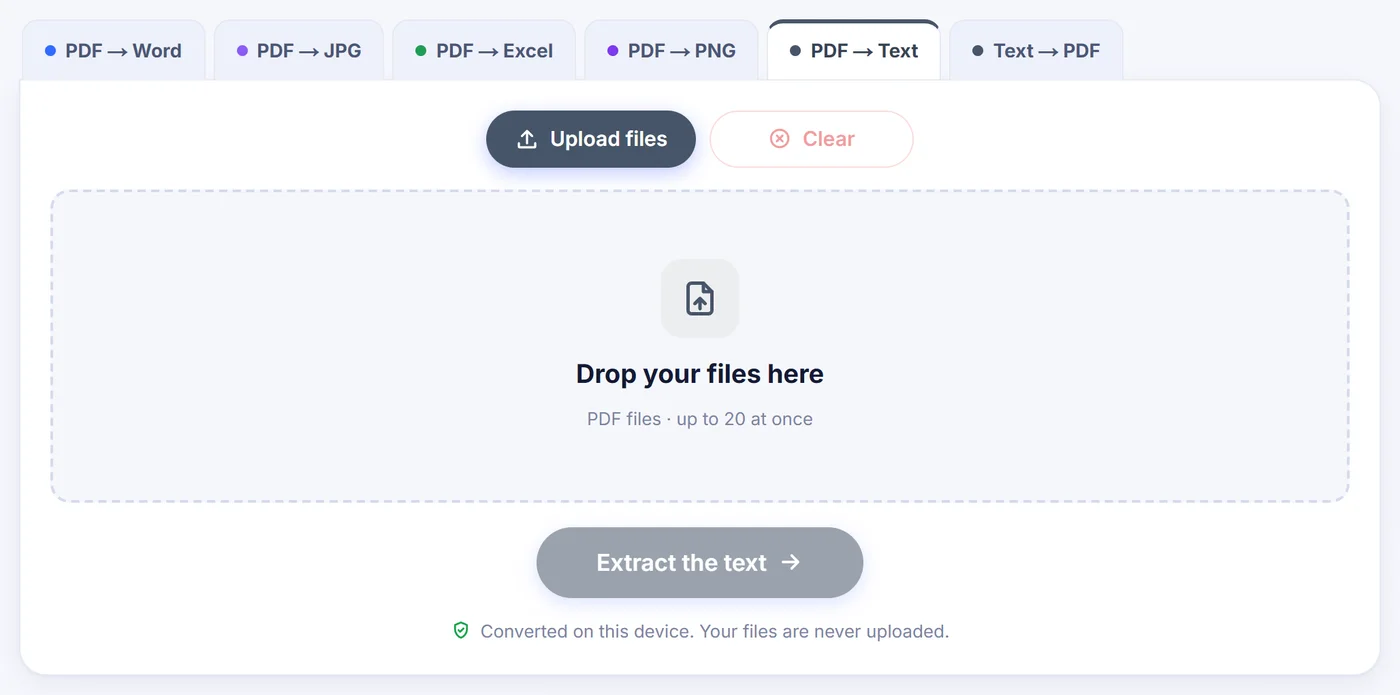
Arrastra uno o varios PDF
Añade hasta 20 archivos; un PDF bloqueado te pide su contraseña de inmediato, y esa contraseña solo se usa en tu dispositivo.
Elige un estilo de texto
Párrafos simples, línea a línea o mantener el diseño, además del modo OCR, el idioma de las páginas escaneadas y, para un solo PDF, un rango de páginas.
Revisa, copia o guarda
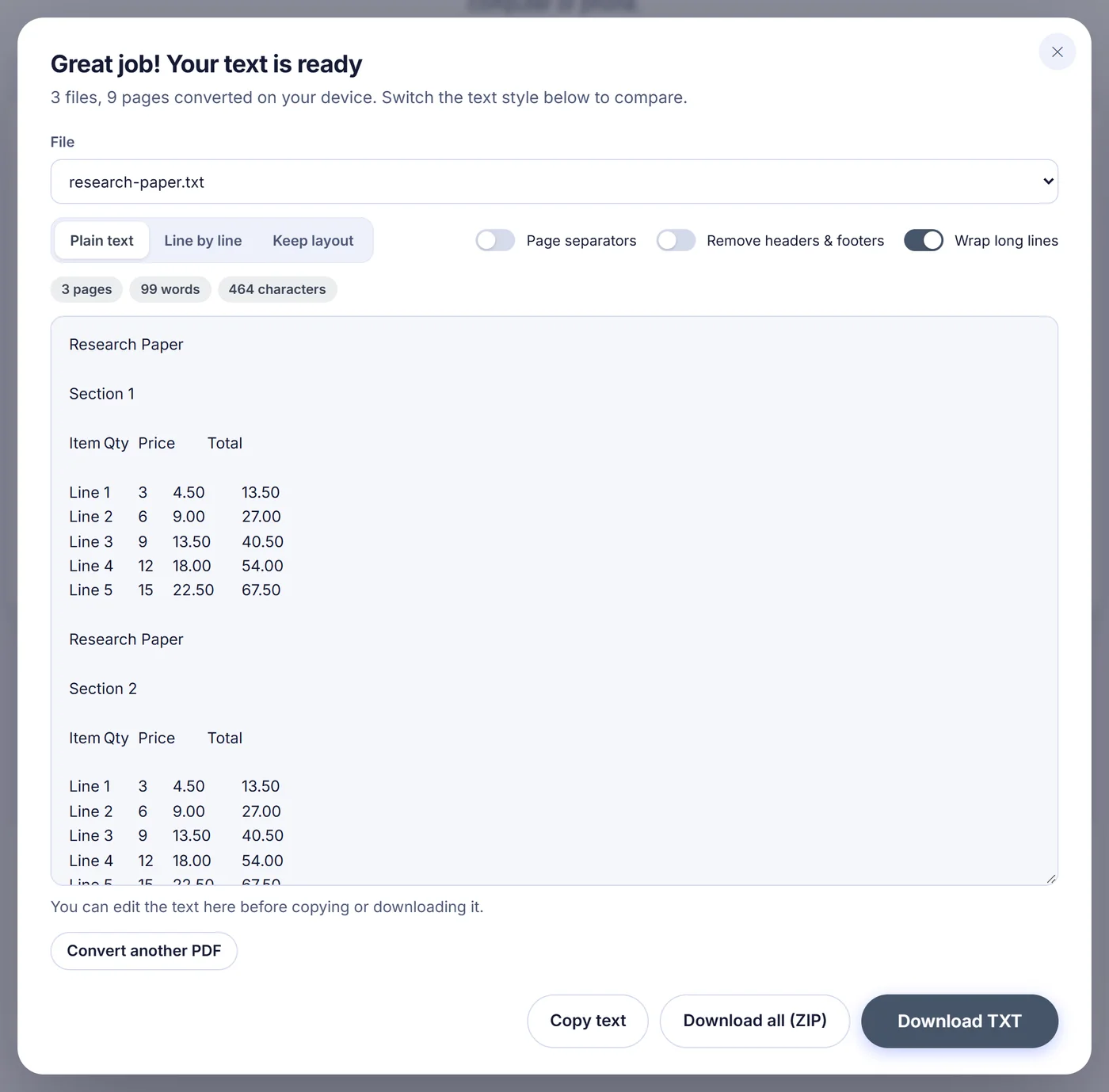
Lee el resultado en la vista previa, corrige lo que haga falta a mano y luego cópialo o guarda un .txt; con varios archivos también puedes bajarlos todos en un ZIP.
¿Por qué convertir un PDF en texto plano?
Un PDF está hecho para verse igual en todas partes, no para reutilizarse. Prueba a copiar un informe largo desde un visor y lo normal es que obtengas líneas rotas, palabras partidas por guiones, números de página en mitad de las frases y dos columnas mezcladas en un galimatías. Un archivo .txt plano es justo lo contrario: sin fuentes, sin maquetación, solo caracteres que cualquier editor, script, índice de búsqueda o chatbot puede leer.
La gente recurre a un conversor de PDF a texto cuando quiere citar un pasaje, pasar un contrato por una herramienta de traducción, pegar un artículo científico en una aplicación de notas, contar las palabras de un manuscrito, buscar con grep en una pila de facturas o darle a un modelo de lenguaje el contenido de un documento sin ruido. El texto ocupa poco, se abre al instante y funciona con programas que nunca entenderán un PDF.
Cómo lee tu archivo esta herramienta de PDF a texto
El conversor no se limita a volcar los caracteres en el orden en que están guardados dentro del PDF, que a menudo es aleatorio. Mira dónde se encuentra cada fragmento de texto en la página y reconstruye las líneas a partir de sus posiciones reales. Después busca la franja vertical vacía entre columnas. Cuando una página está compuesta a dos o tres columnas, como un artículo de revista o un boletín, la columna izquierda se lee hasta el final antes que la derecha, mientras que los títulos a todo el ancho se quedan en su sitio. (El estilo «Keep layout» (mantener diseño) es la excepción: reproduce la página tal y como se ve, de modo que las columnas se mantienen una junto a otra).
Algunos PDF dibujan el texto en negrita imprimiendo la misma palabra dos veces, ligeramente desplazada. Esos duplicados se eliminan, así que no te encontrarás con «TítuloTítulo». Las páginas cuyo texto va de lado, como una tabla horizontal girada sobre una página vertical, se enderezan para que la dirección de lectura dominante salga en horizontal.
Tres estilos de texto en una sola pasada
- «Plain text» (texto plano, recomendado): las líneas se unen en párrafos reales que fluyen en cualquier editor. Una palabra partida entre dos líneas, como «ejem-» y «plo», vuelve a ser «ejemplo». Salvo que los separadores de página estén activados, una frase que continúa en la página siguiente también se vuelve a unir.
- «Line by line» (línea a línea): se conserva cada salto de línea del PDF. Práctico para poemas, listados de código, direcciones o cualquier cosa en la que la línea importe.
- «Keep layout» (mantener diseño): texto relleno con espacios para que, en una fuente de ancho fijo, las columnas de las tablas y los campos de formulario sigan alineados.
Los tres se generan a partir de la misma lectura del archivo, así que cambiar de uno a otro en la vista previa es instantáneo y el PDF no se procesa de nuevo. Eso sí, al cambiar se pierden las correcciones que hayas escrito en la vista previa, así que elige primero el estilo. Las filas que parecen una tabla mantienen sus celdas separadas con tabuladores en los dos primeros estilos, lo que facilita pegarlas en una hoja de cálculo.
PDF escaneados y OCR
Un escaneo es una imagen de la página, así que no hay texto que extraer. Cuando abres un solo PDF, la ventana de opciones cuenta qué páginas tienen texto seleccionable y te avisa si algunas parecen escaneadas. El ajuste de OCR tiene tres opciones. Auto lee solo las páginas que casi no tienen texto pero sí contienen una imagen. Off (desactivado) se ciñe estrictamente a la capa de texto existente. Every page (todas las páginas) ignora la capa de texto y lee todas las páginas como imágenes, que es la solución cuando el texto copiado sale como un galimatías por una codificación de fuente defectuosa.
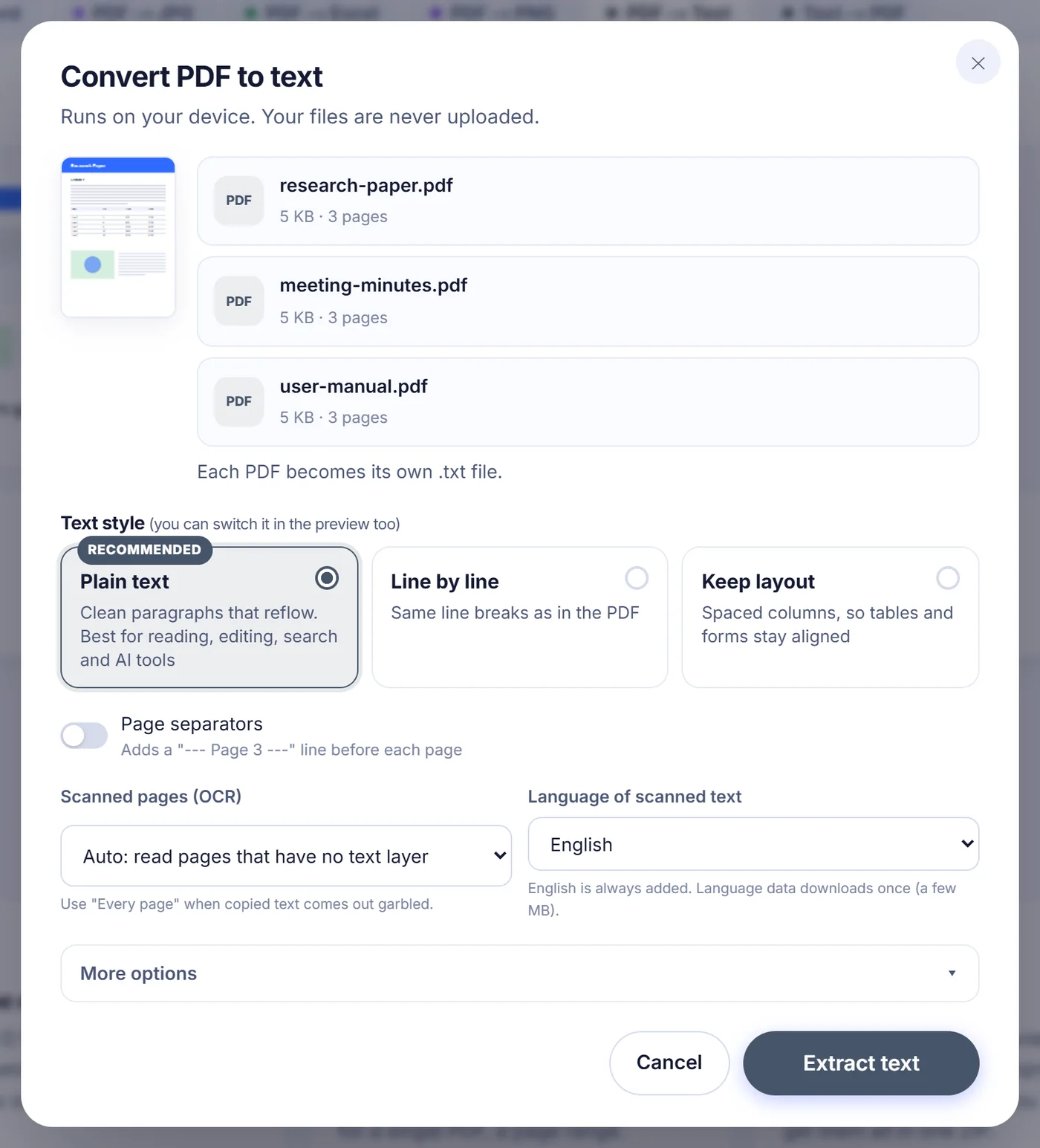
El OCR se ejecuta en tu dispositivo con Tesseract. Elige el idioma del documento entre más de treinta opciones, incluidos rumano, alemán, francés, español, ruso, griego, árabe, hebreo, hindi, chino, japonés y coreano; el inglés se añade siempre como respaldo. Los datos del idioma se descargan una sola vez (unos pocos megabytes) y solo hace falta conexión a internet esa primera vez. Al terminar, el resumen indica cuántas páginas se leyeron con OCR y la confianza media del reconocimiento, una forma rápida de saber si un escaneo tenue necesita revisión.
Opciones que conviene conocer
- Páginas («Pages»): con un solo archivo puedes escribir un rango como 1-3, 8, 10- para extraer solo esas páginas. «10-» significa de la página 10 hasta el final.
- Separadores de página («Page separators»): inserta una línea «--- Page 3 ---» antes de cada página, útil cuando luego necesitas citar números de página.
- Quitar encabezados, pies y números de página repetidos: se eliminan las líneas que se repiten arriba o abajo en la mayoría de las páginas (el título del informe, «Página 4 de 20», un aviso de confidencialidad). Hacen falta al menos tres páginas para comparar.
- Unión de guiones: activada por defecto en el texto plano; desactívala si tu documento tiene palabras con guion de verdad al final de línea que deben seguir separadas.
- Finales de línea y BOM: elige LF o CRLF y añade una marca de orden de bytes UTF-8 si algún programa antiguo de Windows muestra las letras acentuadas como símbolos extraños.
Tus elecciones se recuerdan en este navegador para la próxima visita.
Varios PDF a la vez
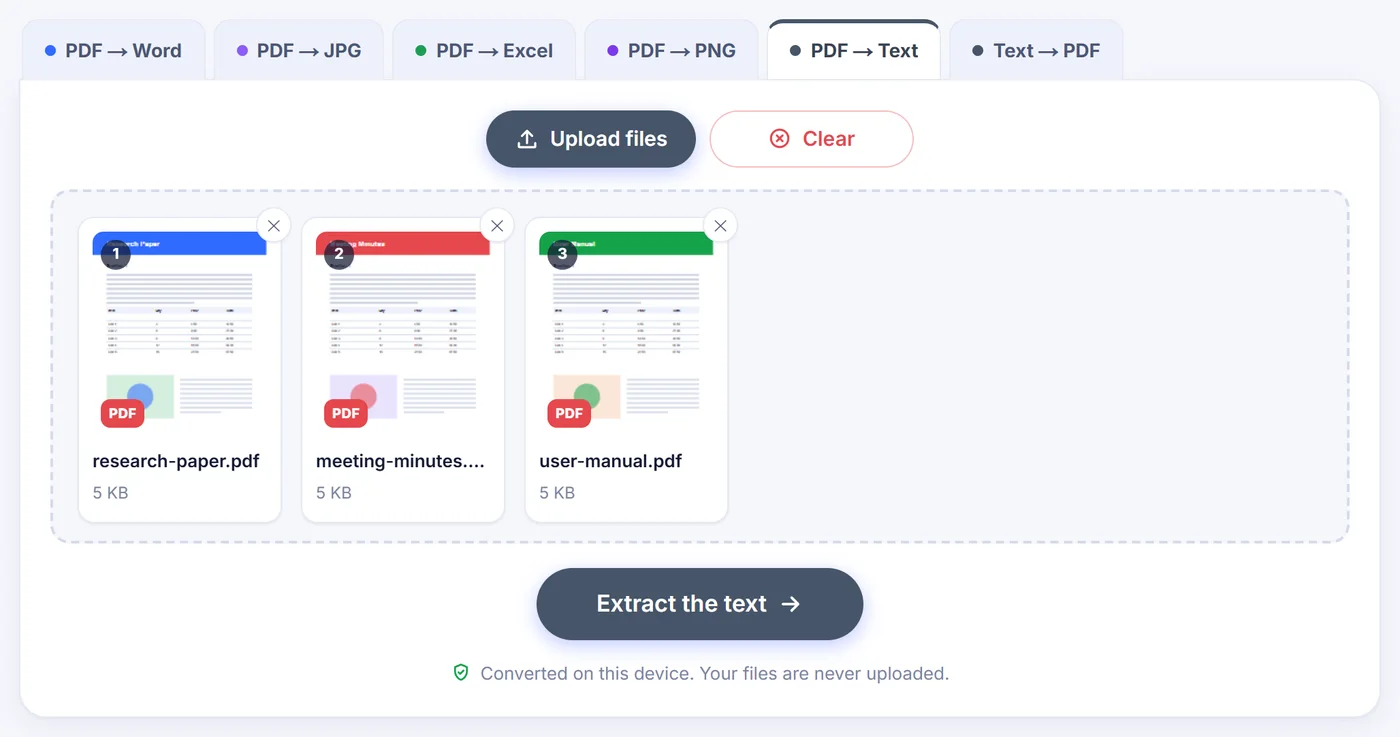
Añade hasta 20 archivos de una sola vez. Cada PDF se convierte en su propio archivo .txt con el nombre del original, de modo que actas.pdf pasa a ser actas.txt; si dos archivos se llaman igual, se les añade un número. En la ventana de resultados, un selector de archivos te permite ver cada texto por separado, y «Download all (ZIP)» (descargar todo) empaqueta todos los .txt en un único archivo comprimido. El campo del rango de páginas solo se ofrece cuando se convierte un único PDF; con un lote, se leen todas las páginas de todos los archivos.
Revisar y editar el resultado
El texto aparece en un cuadro grande con recuento en directo de páginas, palabras y caracteres. Ahí mismo puedes corregir un nombre mal leído, borrar una cláusula de exención o arreglar un título, y después copiar todo al portapapeles o descargarlo. Los documentos muy largos muestran los dos primeros millones de caracteres en una vista previa de solo lectura, pero copiar y descargar incluyen siempre el texto completo.
Problemas habituales y soluciones rápidas
- «No text found» (no se ha encontrado texto): probablemente las páginas son escaneos con el OCR desactivado, o el texto está dibujado como formas vectoriales. El mensaje ofrece un botón que vuelve a procesar el archivo con OCR.
- PDF protegido con contraseña: escribe la contraseña cuando se te pida, o salta ese archivo y continúa con los demás.
- Archivo dañado: las páginas ilegibles se omiten y se contabilizan en la nota que hay bajo el texto, en lugar de detener todo el documento.
- El móvil se queda sin memoria: convierte un rango de páginas más pequeño. El OCR renderiza las páginas a unos 250 DPI, pero limita el tamaño de la imagen para que los navegadores móviles lo lleven mejor.
- Texto manuscrito: el OCR está hecho para texto impreso; las notas escritas a mano raramente salen utilizables.
Tu PDF nunca sale de la página
La lectura, la detección de columnas y el OCR se hacen en JavaScript y WebAssembly dentro de la pestaña de tu navegador. El PDF no se envía a ningún sitio, así que no queda ninguna copia en un servidor esperando a ser borrada. Al cerrar la pestaña, el archivo y el texto extraído desaparecen. Es gratis, no necesita cuenta ni correo electrónico y no añade nada a tu texto.
Preguntas frecuentes
¿Cómo convierto un PDF a un archivo TXT gratis?
Arrastra el PDF a esta página, elige un estilo de texto y pulsa el botón. Puedes copiar el resultado o descargarlo como archivo .txt, sin cuenta y sin marca de agua.
¿Puedo extraer el texto de un PDF escaneado?
Sí. Con el OCR en «Auto», las páginas que son solo imágenes las lee Tesseract en tu dispositivo. Elige el idioma del escaneo para mejorar la precisión; el inglés se incluye siempre.
¿Por qué el texto copiado de mi PDF sale ilegible?
Probablemente el PDF usa una fuente sin un mapa de caracteres correcto. Pon el OCR en «Every page» para que las páginas se lean como imágenes en lugar de confiar en la capa de texto defectuosa.
¿Conserva las tablas y las columnas?
En los estilos «Plain text» y «Line by line», las páginas a varias columnas se leen columna por columna y las celdas de las tablas se separan con tabuladores. Si quieres ver las tablas alineadas, elige «Keep layout», que alinea las columnas con espacios.
¿Puedo convertir a texto solo algunas páginas de un PDF?
Sí, cuando conviertes un único archivo: escribe un rango como 2-5, 9 en el campo «Pages». Con varios archivos se extraen todas las páginas.
¿Es seguro convertir aquí PDF confidenciales?
El archivo se procesa dentro de tu navegador y nunca se envía a un servidor. Las contraseñas de los PDF bloqueados se usan solo en tu dispositivo y no se guardan.