Convertir PDF en texte : extraire le texte brut de tout PDF
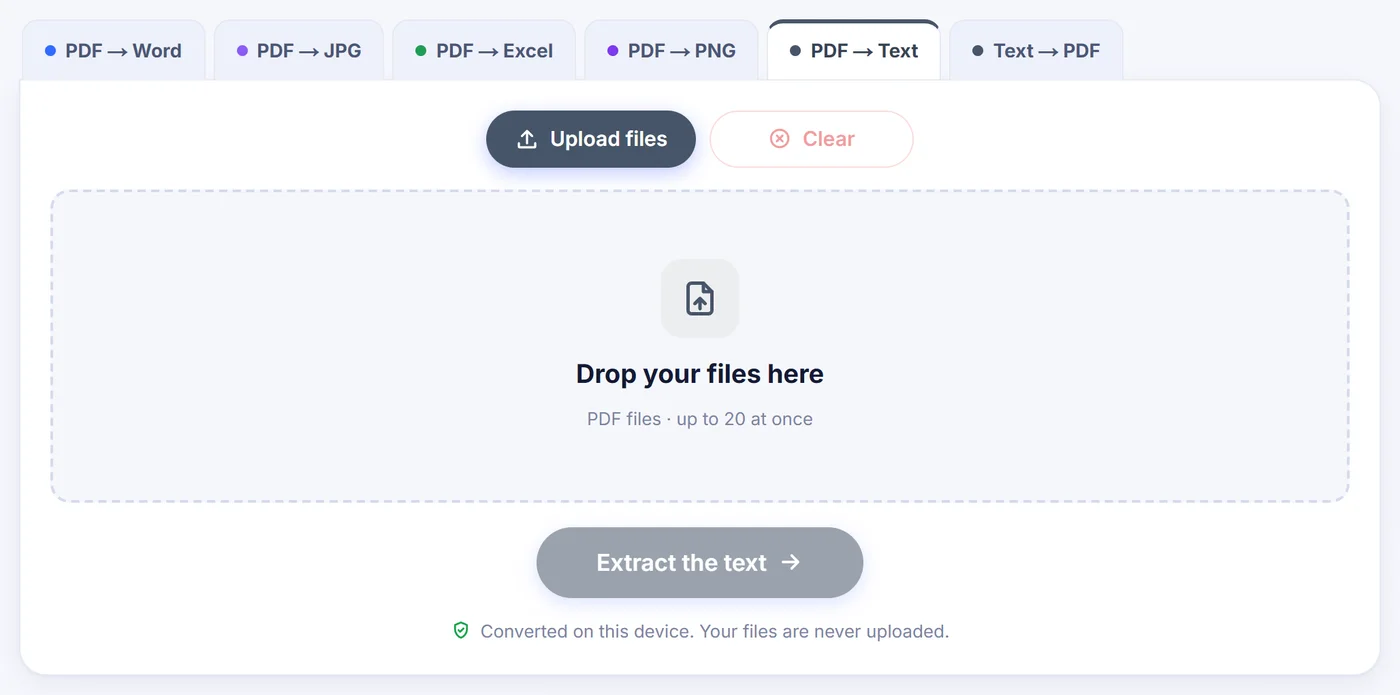
Convertir un PDF en texte : l’outil extrait les mots de votre PDF et les enregistre dans un simple fichier .txt. Tout se passe dans votre navigateur, le document reste donc sur votre ordinateur ou votre téléphone.
Conversion effectuée sur cet appareil. Vos fichiers ne sont jamais envoyés en ligne.
Comment ça marche
Déposez un ou plusieurs PDF
Ajoutez jusqu’à 20 fichiers ; un PDF verrouillé demande tout de suite son mot de passe, et ce mot de passe n’est utilisé que localement.
Choisissez un style de texte
Texte brut, ligne par ligne ou mise en page conservée, plus le mode OCR, la langue des pages scannées et, pour un seul PDF, une plage de pages.
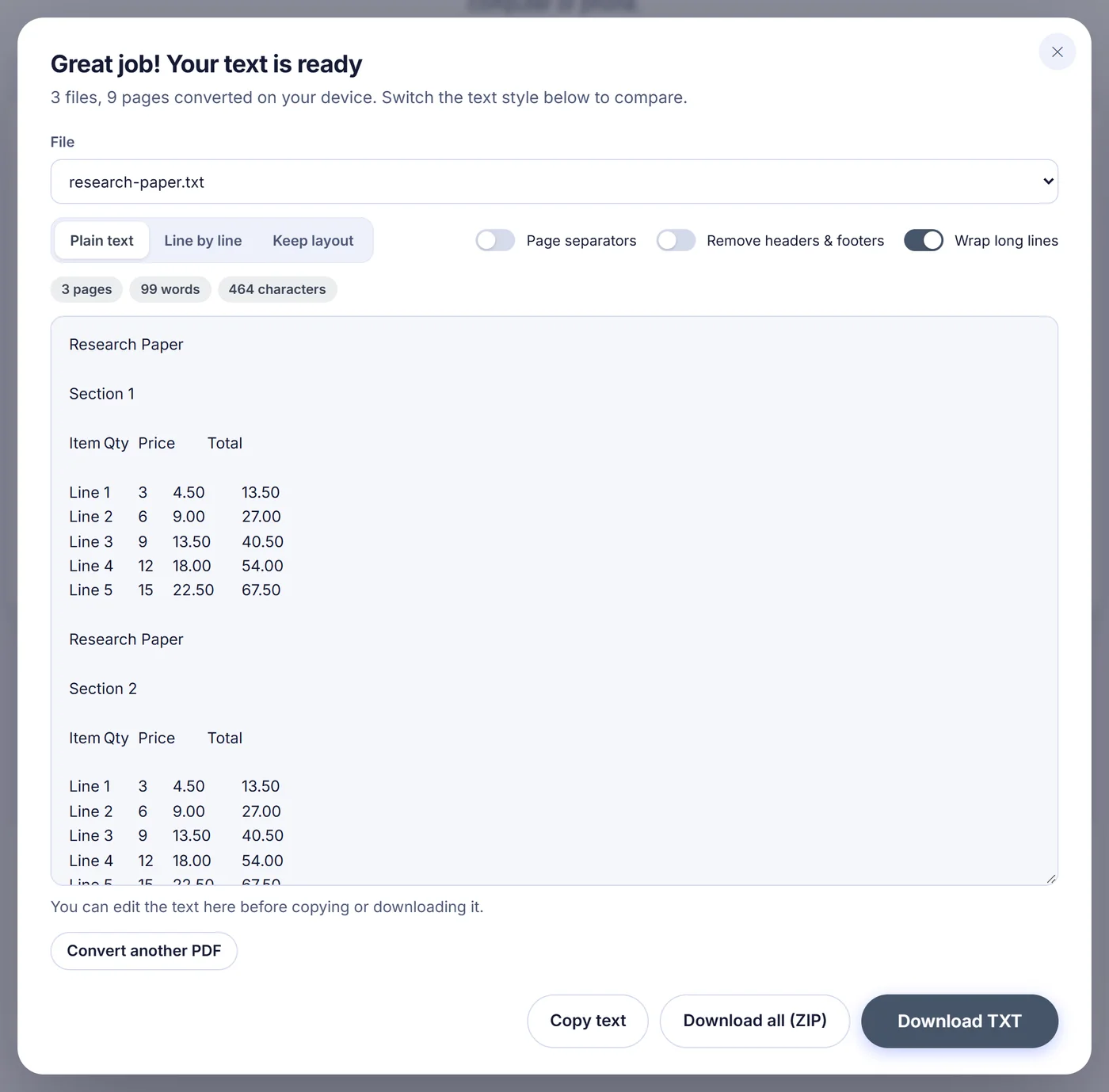
Vérifiez, copiez ou enregistrez
Relisez le résultat dans l’aperçu, corrigez ce qu’il faut à la main, puis copiez-le ou enregistrez un .txt ; avec plusieurs fichiers, vous pouvez aussi tout récupérer dans un seul ZIP.
Pourquoi convertir un PDF en texte brut ?
Un PDF est conçu pour s’afficher à l’identique partout, pas pour être réutilisé. Essayez de copier un long rapport depuis un lecteur PDF : vous obtenez le plus souvent des lignes coupées, des mots scindés par des traits d’union, des numéros de page plantés au milieu des phrases et deux colonnes mélangées en charabia. Un fichier .txt, c’est tout l’inverse : pas de polices, pas de mise en page, seulement des caractères que n’importe quel éditeur, script, moteur d’indexation ou chatbot peut lire.
On se tourne vers un convertisseur PDF en texte quand on veut citer un passage, soumettre un contrat à un outil de traduction, coller un article scientifique dans une application de notes, compter les mots d’un manuscrit, lancer une recherche dans une pile de factures ou donner à un modèle de langage le contenu d’un document sans le bruit qui l’entoure. Le texte est léger, s’ouvre instantanément et fonctionne avec des logiciels qui ne comprendront jamais le PDF.
Comment cet outil PDF en texte lit votre fichier
Le convertisseur ne se contente pas de recopier les caractères dans l’ordre où ils sont stockés dans le PDF, un ordre souvent aléatoire. Il regarde où chaque fragment de texte se trouve sur la page et reconstruit les lignes à partir de leur position réelle. Il cherche ensuite la bande verticale vide qui sépare les colonnes. Quand une page est composée sur deux ou trois colonnes, comme un article de revue ou une lettre d’information, la colonne de gauche est lue jusqu’au bout avant la colonne de droite, tandis que les titres sur toute la largeur restent à leur place. (Le style « Keep layout » fait exception : il reproduit la page telle qu’elle apparaît, les colonnes restent donc côte à côte.)
Certains PDF simulent le gras en imprimant deux fois le même mot, légèrement décalé. Ces doublons sont supprimés, vous n’obtenez donc pas « TitreTitre ». Les pages dont le texte est couché, par exemple un tableau en paysage pivoté sur une page en portrait, sont redressées pour que le sens de lecture dominant ressorte à l’horizontale.
Trois styles de texte en une seule passe
- « Plain text » (texte brut, recommandé) : les lignes sont rassemblées en vrais paragraphes qui se réorganisent dans n’importe quel éditeur. Un mot coupé sur deux lignes, comme « exem- » et « ple », redevient « exemple ». Sauf si les séparateurs de pages sont activés, une phrase qui continue sur la page suivante est elle aussi recousue.
- « Line by line » (ligne par ligne) : chaque saut de ligne du PDF est conservé. Pratique pour les poèmes, les listings de code, les adresses ou tout contenu où la ligne compte.
- « Keep layout » (conserver la mise en page) : le texte est complété par des espaces pour que, dans une police à chasse fixe, les colonnes des tableaux et les champs de formulaire restent alignés.
Les trois styles sont produits à partir de la même lecture du fichier : passer de l’un à l’autre dans l’aperçu est instantané et le PDF n’est pas retraité. En revanche, changer de style remplace les corrections que vous avez saisies dans l’aperçu, choisissez donc le style d’abord. Les lignes qui ressemblent à un tableau gardent leurs cellules séparées par des tabulations dans les deux premiers styles, ce qui facilite le collage dans un tableur.
PDF scannés et OCR
Un scan est une image de la page : il n’y a donc aucun texte à extraire. Quand vous ouvrez un seul PDF, la fenêtre d’options compte les pages qui contiennent du texte sélectionnable et vous avertit si certaines semblent scannées. Le réglage OCR propose trois choix. Auto ne lit que les pages qui n’ont presque pas de texte mais contiennent une image. Off s’en tient strictement à la couche de texte existante. Every page ignore la couche de texte et lit toutes les pages comme des images, ce qui règle le problème quand le texte copié ressort en charabia à cause d’un encodage de police défectueux.
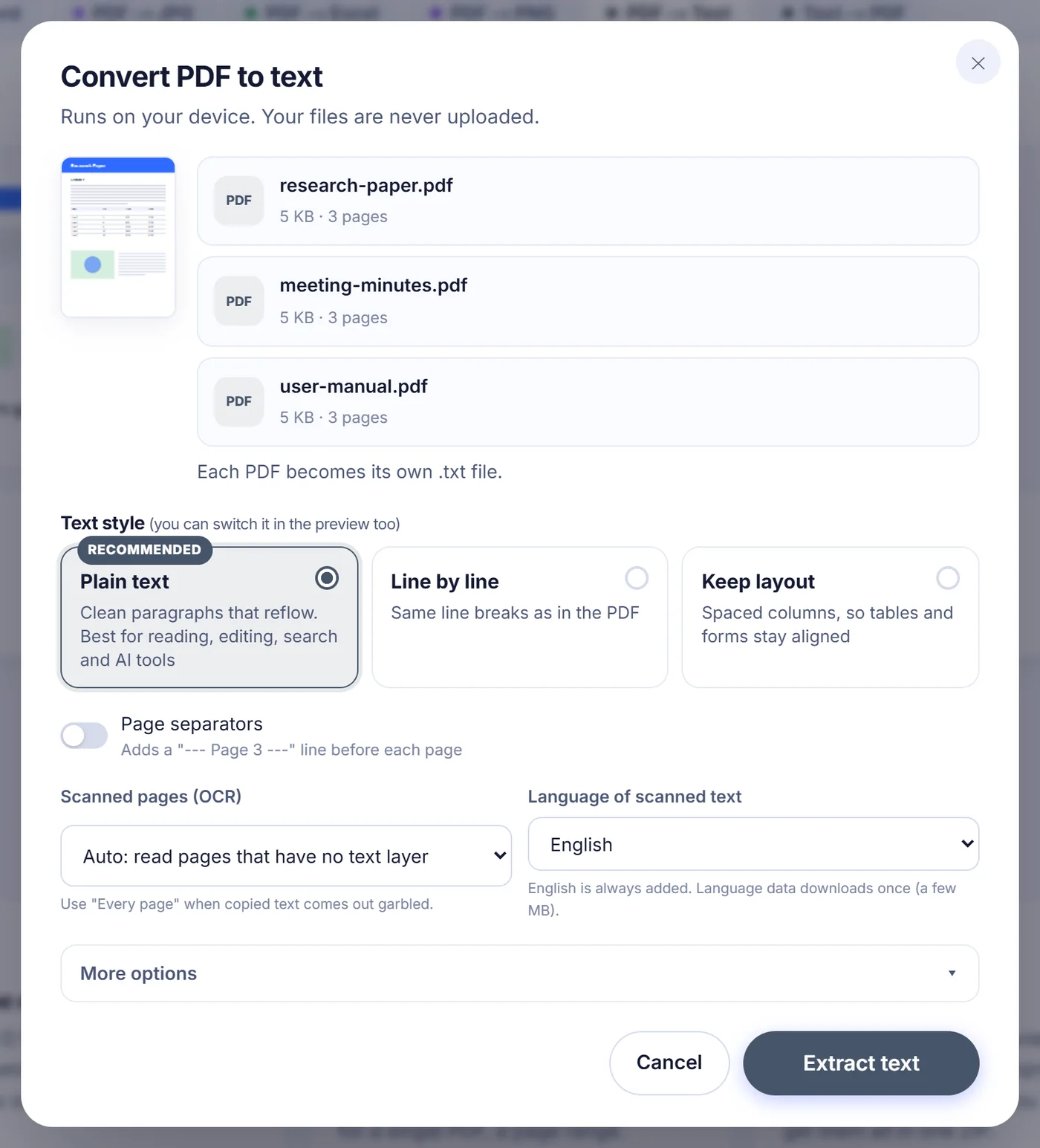
L’OCR s’exécute sur votre appareil avec Tesseract. Choisissez la langue du document parmi plus de trente options, dont le roumain, l’allemand, le français, l’espagnol, le russe, le grec, l’arabe, l’hébreu, l’hindi, le chinois, le japonais et le coréen ; l’anglais est toujours ajouté en secours. Les données linguistiques sont téléchargées une seule fois (quelques mégaoctets) et une connexion internet n’est nécessaire que pour cette première fois. Une fois le travail terminé, le résumé indique combien de pages ont été lues par OCR ainsi que le taux de confiance moyen de la reconnaissance, un moyen rapide de juger si un scan pâle mérite une vérification.
Options utiles à connaître
- « Pages » : avec un seul fichier, vous pouvez saisir une plage comme 1-3, 8, 10- pour n’extraire que ces pages. « 10- » signifie de la page 10 jusqu’à la fin.
- « Page separators » (séparateurs de pages) : insère une ligne « --- Page 3 --- » avant chaque page, utile quand vous devez citer des numéros de page plus tard.
- « Remove repeating headers, footers and page numbers » (supprimer les en-têtes, pieds de page et numéros répétés) : les lignes qui reviennent en haut ou en bas de la plupart des pages (le titre du rapport, « Page 4 sur 20 », une mention de confidentialité) sont retirées. Il faut au moins trois pages pour comparer.
- « Hyphen joining » (recollage des mots coupés) : activé par défaut pour le texte brut ; désactivez-le si votre document contient de vrais mots à trait d’union en fin de ligne qui doivent rester séparés.
- « Line endings » (fins de ligne) et BOM : choisissez LF ou CRLF, et ajoutez une marque d’ordre des octets UTF-8 si un vieux programme Windows affiche les lettres accentuées sous forme de symboles bizarres.
Vos choix sont mémorisés dans ce navigateur pour la prochaine visite.
Plusieurs PDF à la fois
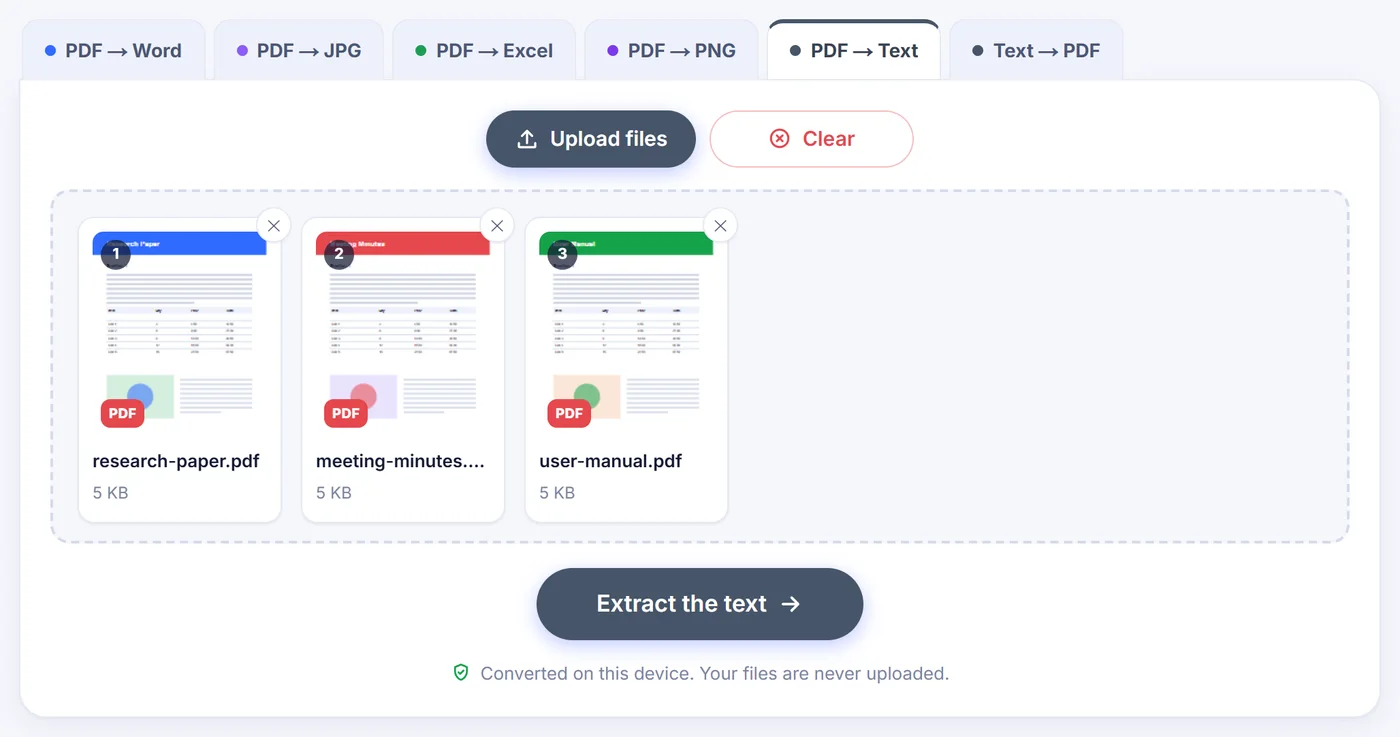
Ajoutez jusqu’à 20 fichiers d’un coup. Chaque PDF devient son propre fichier .txt, nommé d’après l’original : rapport.pdf devient rapport.txt ; deux fichiers portant le même nom reçoivent un numéro. Dans la fenêtre de résultat, un sélecteur de fichier permet de consulter chaque texte séparément, et « Download all (ZIP) » (tout télécharger) regroupe tous les .txt dans une seule archive. Le champ de plage de pages n’est proposé que lorsqu’un seul PDF est converti ; avec un lot, toutes les pages de tous les fichiers sont lues.
Vérifier et corriger le résultat
Le texte apparaît dans une grande zone avec un compteur en direct de pages, de mots et de caractères. Vous pouvez y corriger un nom mal lu, supprimer une clause de non-responsabilité ou remettre un titre d’aplomb, puis tout copier dans le presse-papiers ou le télécharger. Les documents très longs affichent les deux premiers millions de caractères dans un aperçu en lecture seule, mais la copie et le téléchargement contiennent toujours le texte intégral.
Problèmes courants et solutions rapides
- « No text found » (aucun texte trouvé) : les pages sont probablement des scans avec l’OCR désactivé, ou le texte est dessiné sous forme de tracés vectoriels. Le message propose un bouton qui relance le fichier avec l’OCR.
- PDF protégé par mot de passe : saisissez le mot de passe quand il vous est demandé, ou ignorez ce fichier et continuez avec les autres.
- Fichier endommagé : les pages illisibles sont sautées et comptabilisées dans la note sous le texte, au lieu de bloquer tout le document.
- Le téléphone manque de mémoire : convertissez une plage de pages plus petite. L’OCR rend les pages à environ 250 DPI mais plafonne la taille de l’image pour que les navigateurs mobiles s’en sortent mieux.
- Écriture manuscrite : l’OCR est conçu pour le texte imprimé ; les notes manuscrites donnent rarement un résultat exploitable.
Votre PDF ne quitte jamais la page
La lecture, la détection des colonnes et l’OCR se font entièrement en JavaScript et WebAssembly dans l’onglet de votre navigateur. Le PDF n’est envoyé nulle part : aucune copie n’attend donc sur un serveur d’être supprimée. Quand vous fermez l’onglet, le fichier et le texte extrait disparaissent. C’est gratuit, sans compte ni adresse e-mail, et rien n’est ajouté à votre texte.
Questions fréquentes
Comment convertir un PDF en fichier TXT gratuitement ?
Déposez le PDF sur cette page, choisissez un style de texte et appuyez sur le bouton. Vous pouvez copier le résultat ou le télécharger en fichier .txt, sans compte et sans filigrane.
Puis-je extraire le texte d’un PDF scanné ?
Oui. Avec l’OCR sur « Auto », les pages qui ne sont que des images sont lues par Tesseract sur votre appareil. Choisissez la langue du scan pour une meilleure précision ; l’anglais est toujours inclus.
Pourquoi le texte copié depuis mon PDF est-il illisible ?
Le PDF utilise probablement une police sans table de caractères correcte. Réglez l’OCR sur « Every page » pour que les pages soient lues comme des images au lieu de faire confiance à la couche de texte défectueuse.
Les tableaux et les colonnes sont-ils conservés ?
Dans les styles « Plain text » et « Line by line », les pages multicolonnes sont lues colonne par colonne et les cellules des tableaux sont séparées par des tabulations. Pour des tableaux alignés à l’écran, choisissez « Keep layout », qui aligne les colonnes avec des espaces.
Puis-je convertir seulement certaines pages d’un PDF en texte ?
Oui, quand vous convertissez un seul fichier : saisissez une plage comme 2-5, 9 dans le champ « Pages ». Avec plusieurs fichiers, toutes les pages sont extraites.
Est-ce sûr de convertir des PDF confidentiels ici ?
Le fichier est traité dans votre navigateur et n’est jamais envoyé à un serveur. Les mots de passe des PDF verrouillés ne sont utilisés que sur votre appareil et ne sont pas enregistrés.