PDF 텍스트 변환: 어떤 PDF에서든 텍스트만 추출
PDF 텍스트 변환은 PDF 속 글자를 꺼내 간단한 .txt 파일로 저장합니다. 모든 과정이 브라우저 안에서 실행되므로 문서는 내 컴퓨터나 휴대폰에 그대로 남습니다.
변환은 이 기기에서 이루어집니다. 파일은 어디에도 업로드되지 않습니다.
사용 방법
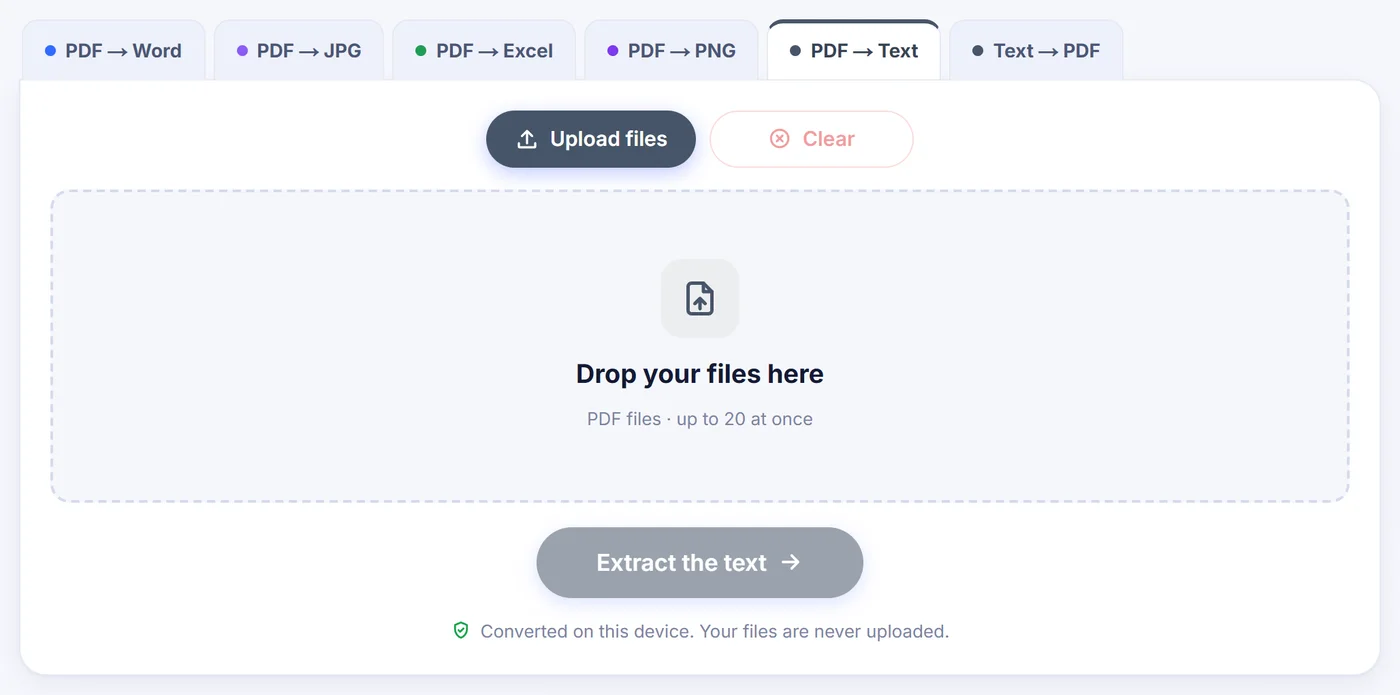
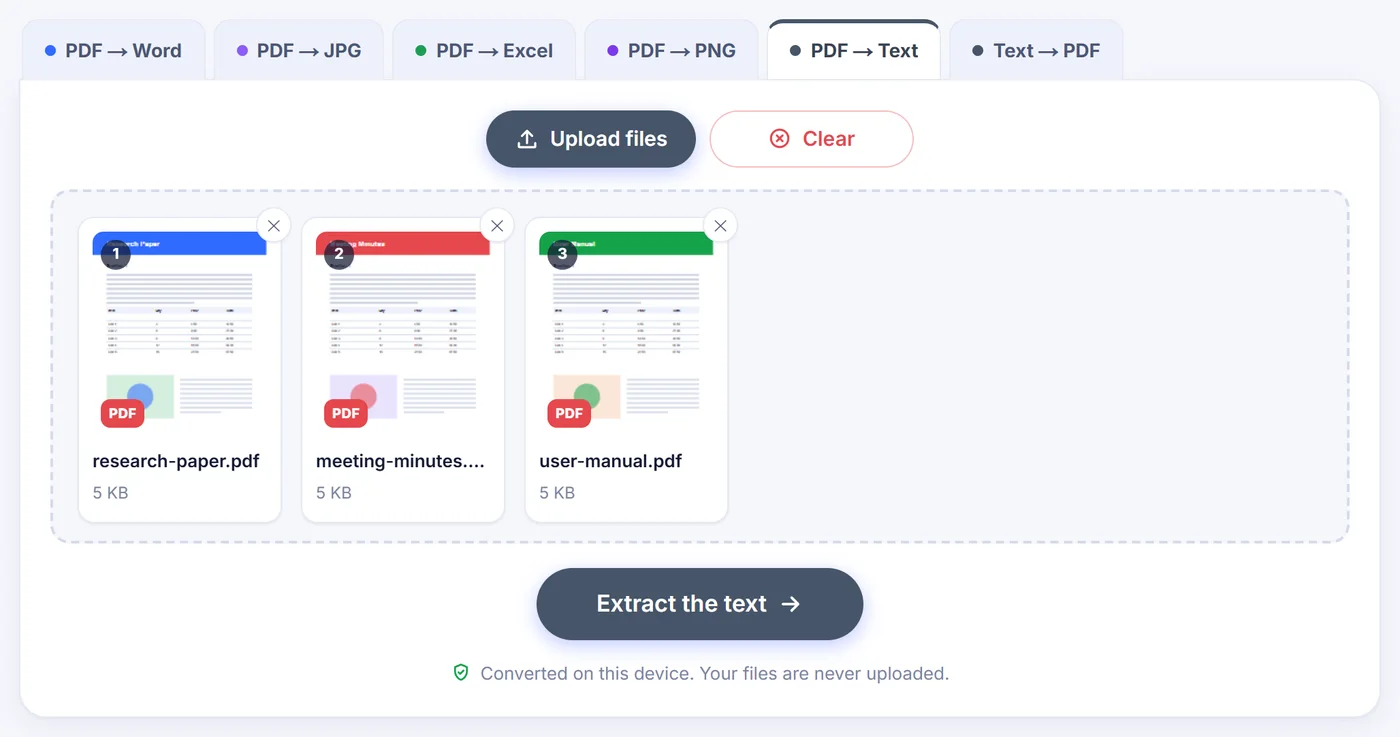
PDF를 하나 이상 끌어다 놓기
최대 20개까지 추가할 수 있습니다. 잠긴 PDF는 바로 비밀번호를 묻고, 그 비밀번호는 내 기기 안에서만 사용됩니다.
텍스트 스타일 고르기
일반 문단, 줄 단위, 레이아웃 유지 중에서 고르고, OCR 모드와 스캔 페이지의 언어, PDF가 하나일 때는 페이지 범위도 정합니다.
확인하고 복사하거나 저장하기
미리보기에서 결과를 읽고 직접 손본 뒤 복사하거나 .txt로 저장하세요. 파일이 여러 개이면 ZIP 하나로 한꺼번에 받을 수도 있습니다.
PDF를 일반 텍스트로 바꾸는 이유
PDF는 어디서 열어도 똑같이 보이도록 만들어진 형식이지, 내용을 다시 활용하라고 만든 형식이 아닙니다. 뷰어에서 긴 보고서를 복사해 붙여 넣어 보면 줄이 중간에 끊기고, 하이픈 때문에 단어가 반으로 잘리고, 문장 한가운데 페이지 번호가 끼어들고, 두 단으로 짜인 본문은 뒤섞여 알아볼 수 없게 되기 일쑤입니다. 일반 .txt 파일은 정반대입니다. 글꼴도 레이아웃도 없이 오직 글자만 있어서 어떤 편집기, 스크립트, 검색 색인, 챗봇이든 바로 읽을 수 있습니다.
사람들이 PDF 텍스트 변환기를 찾는 순간은 대개 이렇습니다. 한 구절을 인용하고 싶을 때, 계약서를 번역 도구에 넣을 때, 논문을 메모 앱에 붙여 넣을 때, 원고의 단어 수를 셀 때, 쌓여 있는 송장 더미를 grep으로 뒤질 때, 또는 언어 모델에 문서 내용만 군더더기 없이 전달하고 싶을 때입니다. 텍스트 파일은 용량이 작고 즉시 열리며, PDF를 영영 이해하지 못할 소프트웨어와도 잘 맞습니다.
이 PDF 텍스트 변환 도구가 파일을 읽는 방식
이 변환기는 PDF 내부에 저장된 순서대로 글자를 그냥 쏟아내지 않습니다. 그 순서는 뒤죽박죽인 경우가 많기 때문입니다. 대신 각 글자 조각이 페이지의 어디에 놓여 있는지를 보고, 실제 위치를 바탕으로 줄을 다시 조립합니다. 그런 다음 단과 단 사이의 세로로 비어 있는 띠를 찾습니다. 학술지 논문이나 뉴스레터처럼 페이지가 두세 단으로 짜여 있으면 왼쪽 단을 끝까지 읽은 뒤 오른쪽 단으로 넘어가고, 페이지 전체 너비를 차지하는 제목은 제자리에 둡니다. (“Keep layout” 스타일만 예외인데, 페이지를 보이는 그대로 재현하므로 단이 나란히 유지됩니다.)
어떤 PDF는 같은 단어를 살짝 어긋나게 두 번 찍는 방식으로 굵은 글씨를 표현합니다. 이런 중복은 걸러내므로 “제목제목” 같은 결과가 나오지 않습니다. 세로 페이지에 가로 표를 돌려 넣은 것처럼 글자가 옆으로 누워 있는 페이지는 주된 읽기 방향이 가로가 되도록 돌려서 읽습니다.
한 번의 읽기로 세 가지 텍스트 스타일
- “Plain text”(일반 텍스트, 권장): 줄을 이어 붙여 어떤 편집기에서도 자연스럽게 줄바꿈되는 진짜 문단을 만듭니다. “exam-”과 “ple”처럼 두 줄에 걸쳐 끊긴 단어는 다시 “example”이 됩니다. 페이지 구분선을 켜지 않았다면 다음 페이지로 이어지는 문장도 하나로 이어 붙입니다.
- “Line by line”(줄 단위): PDF의 모든 줄바꿈을 그대로 유지합니다. 시, 코드 목록, 주소처럼 줄 자체가 의미를 갖는 내용에 편리합니다.
- “Keep layout”(레이아웃 유지): 고정폭 글꼴에서 표의 열과 양식 칸이 줄을 맞춰 보이도록 공백으로 간격을 채웁니다.
세 가지 모두 파일을 한 번 읽은 결과에서 만들어지므로, 미리보기에서 스타일을 바꿔도 즉시 반영되고 PDF를 다시 처리하지 않습니다. 다만 스타일을 바꾸면 미리보기에 직접 입력한 수정 내용은 사라지니 스타일부터 먼저 고르세요. 표처럼 보이는 행은 앞의 두 스타일에서 셀 사이를 탭 문자로 구분하므로 스프레드시트에 붙여 넣기 쉽습니다.
스캔한 PDF와 OCR
스캔본은 페이지를 찍은 그림이라 꺼낼 텍스트가 없습니다. PDF 하나를 열면 옵션 창이 선택 가능한 텍스트가 있는 페이지를 세어 보고, 일부가 스캔본처럼 보이면 알려 줍니다. OCR 설정에는 세 가지 선택지가 있습니다. Auto(자동)는 텍스트가 거의 없고 이미지는 들어 있는 페이지만 읽습니다. Off(끔)는 기존 텍스트 레이어만 엄격하게 사용합니다. Every page(모든 페이지)는 텍스트 레이어를 무시하고 모든 페이지를 이미지로 읽는데, 글꼴 인코딩이 깨져 복사한 글자가 외계어처럼 나올 때 쓰는 해결책입니다.
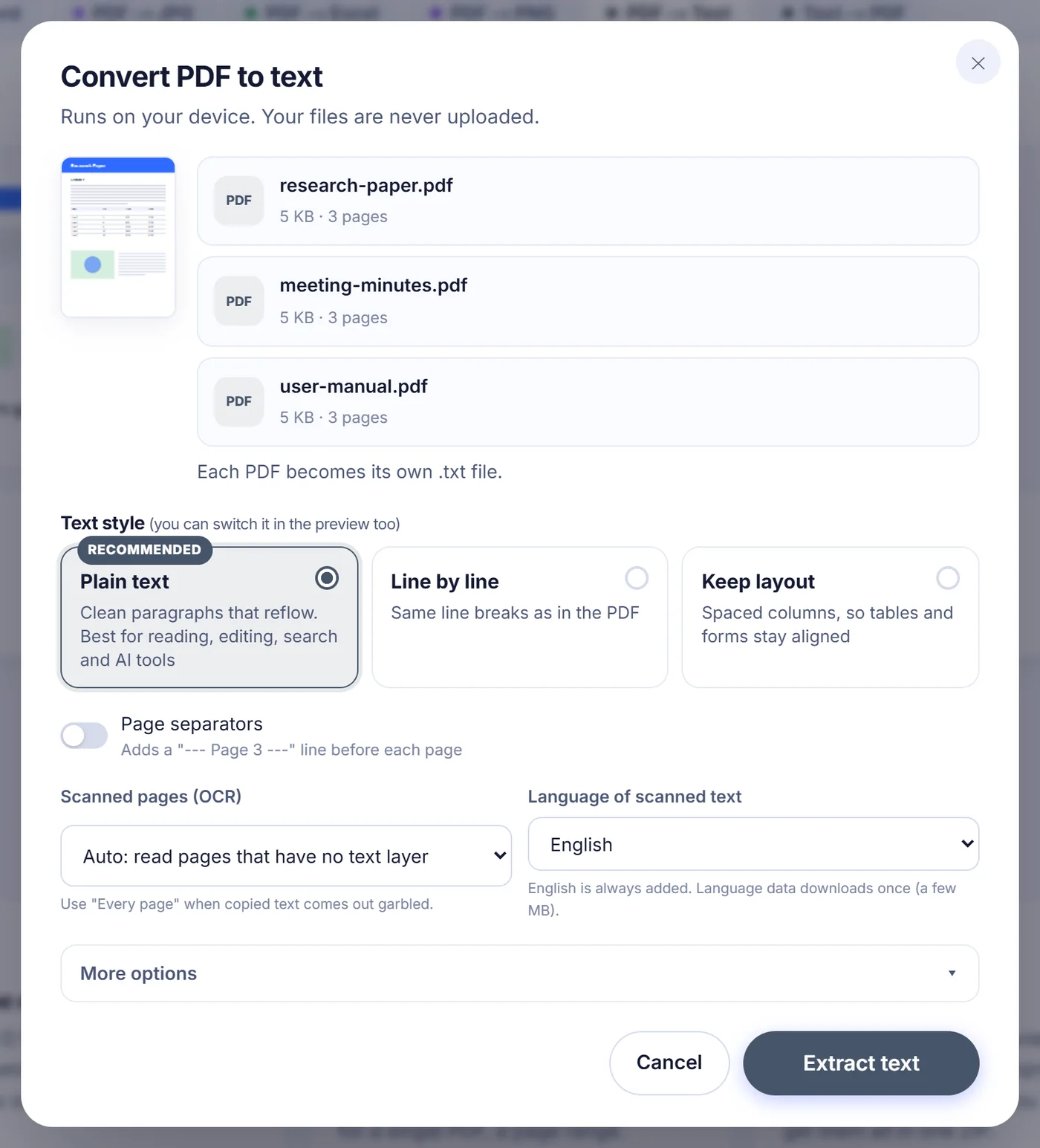
OCR은 Tesseract로 내 기기에서 실행됩니다. 한국어, 일본어, 중국어, 독일어, 프랑스어, 스페인어, 러시아어, 그리스어, 아랍어, 히브리어, 힌디어, 루마니아어 등 서른 개가 넘는 언어 중에서 문서의 언어를 고르세요. 영어는 항상 예비로 함께 들어갑니다. 언어 데이터는 한 번만(몇 메가바이트) 내려받으며, 인터넷 연결은 그 첫 번째 때만 필요합니다. 작업이 끝나면 요약에 OCR로 읽은 페이지 수와 평균 인식 신뢰도가 표시되므로, 흐릿한 스캔본을 다시 확인해야 할지 금방 판단할 수 있습니다.
알아두면 좋은 옵션
- “Pages”(페이지): 파일이 하나일 때 1-3, 8, 10-처럼 범위를 입력하면 그 페이지만 추출합니다. “10-”은 10페이지부터 끝까지라는 뜻입니다.
- “Page separators”(페이지 구분선): 각 페이지 앞에 “--- Page 3 ---” 줄을 넣습니다. 나중에 페이지 번호를 인용해야 할 때 유용합니다.
- “Remove repeating headers, footers and page numbers”(반복되는 머리글, 바닥글, 페이지 번호 제거): 대부분의 페이지 위아래에 되풀이되는 줄(보고서 제목, “Page 4 of 20”, 기밀 유지 문구)을 걷어냅니다. 비교하려면 페이지가 최소 세 장은 있어야 합니다.
- “Hyphen joining”(하이픈 이어 붙이기): 일반 텍스트에서는 기본으로 켜져 있습니다. 줄 끝에서 하이픈으로 이어진 진짜 복합어를 그대로 나누어 두어야 한다면 끄세요.
- “Line endings and BOM”(줄 끝 문자와 BOM): LF 또는 CRLF를 고르고, 오래된 Windows 프로그램에서 악센트 글자가 이상한 기호로 보이면 UTF-8 바이트 순서 표식을 추가할 수 있습니다.
선택한 옵션은 이 브라우저에 기억되어 다음 방문 때 그대로 적용됩니다.
여러 PDF를 한꺼번에
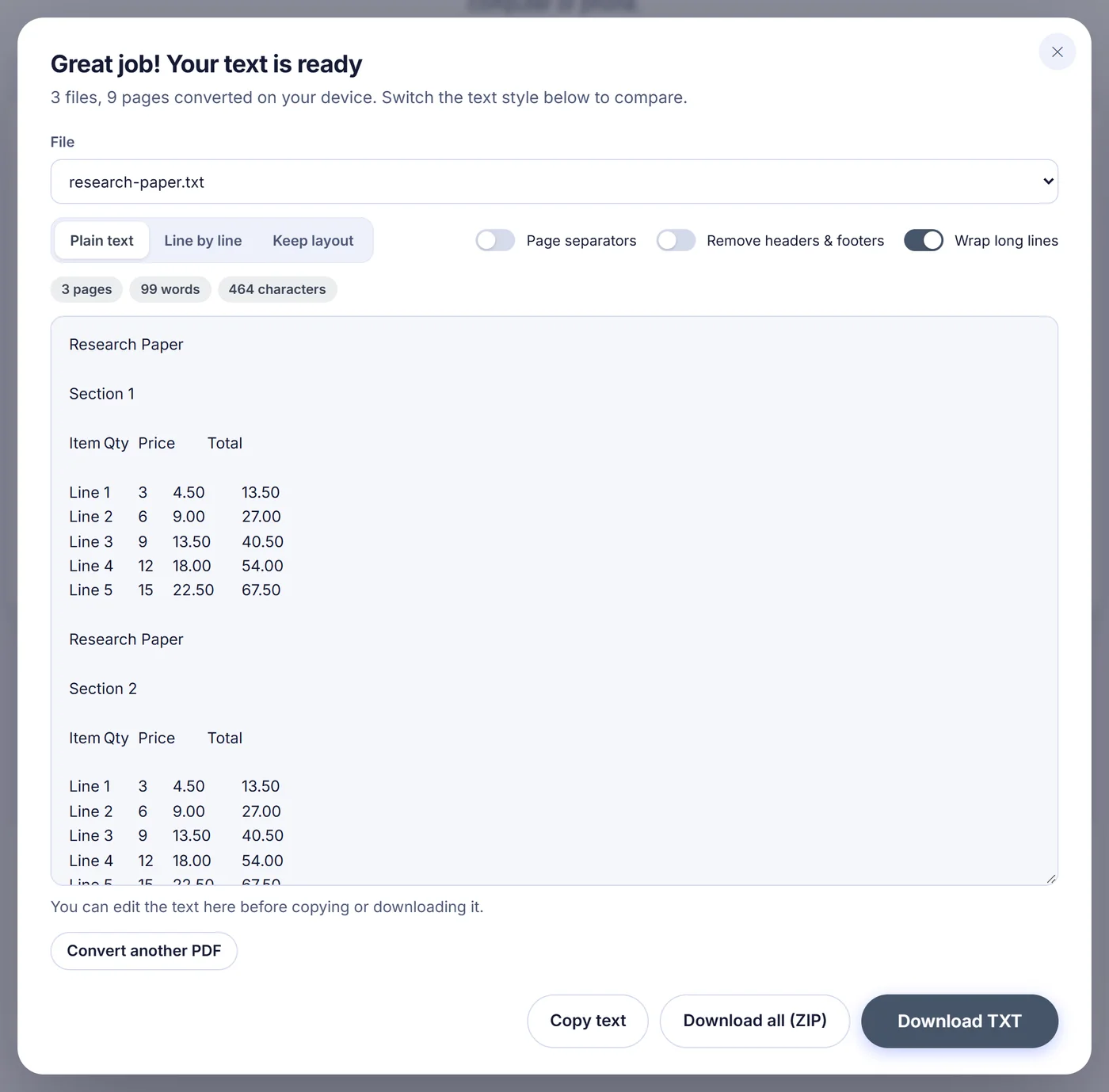
한 번에 최대 20개까지 파일을 추가할 수 있습니다. 각 PDF는 원본 이름을 딴 별도의 .txt 파일이 되므로 minutes.pdf는 minutes.txt가 되고, 이름이 같은 파일 두 개에는 번호가 붙습니다. 결과 창의 파일 선택기에서 텍스트를 하나씩 따로 볼 수 있고, “Download all (ZIP)”(모두 다운로드)을 누르면 모든 .txt가 하나의 압축 파일로 묶입니다. 페이지 범위 입력란은 PDF 하나만 변환할 때만 나타나며, 여러 파일을 한꺼번에 변환하면 모든 파일의 모든 페이지를 읽습니다.
결과 확인과 편집
텍스트는 넓은 상자에 표시되고, 페이지 수, 단어 수, 글자 수가 실시간으로 함께 나옵니다. 잘못 읽힌 이름을 고치거나 면책 문구를 지우거나 제목을 다듬는 일을 그 자리에서 바로 할 수 있고, 그런 다음 전체를 클립보드에 복사하거나 다운로드하면 됩니다. 아주 긴 문서는 처음 200만 자까지만 읽기 전용 미리보기로 보여 주지만, 복사와 다운로드에는 항상 전체 텍스트가 포함됩니다.
자주 생기는 문제와 간단한 해결법
- “No text found”(텍스트를 찾을 수 없음): OCR이 꺼진 상태에서 스캔본을 넣었거나, 글자가 벡터 도형으로 그려져 있을 가능성이 큽니다. 이 메시지에는 OCR을 켜고 파일을 다시 돌리는 버튼이 함께 나옵니다.
- 비밀번호가 걸린 PDF: 요청이 뜨면 비밀번호를 입력하거나, 그 파일만 건너뛰고 나머지를 계속 진행하세요.
- 손상된 파일: 읽을 수 없는 페이지는 건너뛰고 텍스트 아래 안내문에 개수만 표시하므로, 문서 전체가 멈추지 않습니다.
- 휴대폰 메모리 부족: 페이지 범위를 줄여서 변환하세요. OCR은 페이지를 약 250 DPI로 렌더링하되 이미지 크기에 상한을 두어 모바일 브라우저가 감당할 수 있게 합니다.
- 손글씨: OCR은 인쇄된 글자를 위한 기술이라, 손으로 쓴 메모는 쓸 만한 결과가 나오는 경우가 드뭅니다.
PDF는 이 페이지를 벗어나지 않습니다
텍스트 읽기, 단 감지, OCR 모두 브라우저 탭 안의 JavaScript와 WebAssembly로 처리됩니다. PDF는 어디로도 전송되지 않으므로, 서버에 남아 삭제를 기다리는 사본 같은 것도 없습니다. 탭을 닫으면 파일과 추출한 텍스트는 사라집니다. 무료이고, 계정이나 이메일이 필요 없으며, 텍스트에 아무것도 덧붙이지 않습니다.
자주 묻는 질문
PDF를 TXT 파일로 무료로 변환하려면 어떻게 하나요?
이 페이지에 PDF를 끌어다 놓고 텍스트 스타일을 고른 뒤 버튼을 누르세요. 결과를 복사하거나 .txt 파일로 다운로드할 수 있으며, 계정도 워터마크도 없습니다.
스캔한 PDF에서도 텍스트를 추출할 수 있나요?
네. OCR을 Auto로 두면 이미지만 있는 페이지를 내 기기에서 Tesseract가 읽습니다. 정확도를 높이려면 스캔본의 언어를 고르세요. 영어는 항상 포함됩니다.
PDF에서 복사한 글자가 왜 깨져 나오나요?
PDF가 제대로 된 문자 매핑이 없는 글꼴을 쓰고 있을 가능성이 큽니다. OCR을 “Every page”로 설정하면 깨진 텍스트 레이어를 믿는 대신 페이지를 이미지로 읽습니다.
표와 단 구성이 유지되나요?
“Plain text”와 “Line by line” 스타일에서는 여러 단으로 된 페이지를 단별로 읽고, 표의 셀은 탭으로 구분합니다. 표를 줄 맞춰 보고 싶다면 공백으로 열을 정렬해 주는 “Keep layout”을 고르세요.
PDF의 일부 페이지만 텍스트로 변환할 수 있나요?
네, 파일 하나를 변환할 때는 Pages 입력란에 2-5, 9처럼 범위를 입력하면 됩니다. 파일이 여러 개이면 모든 페이지가 추출됩니다.
기밀 PDF를 여기서 변환해도 안전한가요?
파일은 브라우저 안에서 처리되며 서버로 전송되지 않습니다. 잠긴 PDF의 비밀번호도 내 기기에서만 사용되고 저장되지 않습니다.