PDF na tekst: wyodrębnij czysty tekst z dowolnego pliku PDF
Konwerter PDF na tekst wyciąga słowa z Twojego pliku PDF i zapisuje je jako zwykły plik .txt. Wszystko działa w przeglądarce, więc dokument zostaje na Twoim komputerze lub telefonie.
Konwersja odbywa się na tym urządzeniu. Twoje pliki nigdy nie są przesyłane.
Jak to działa
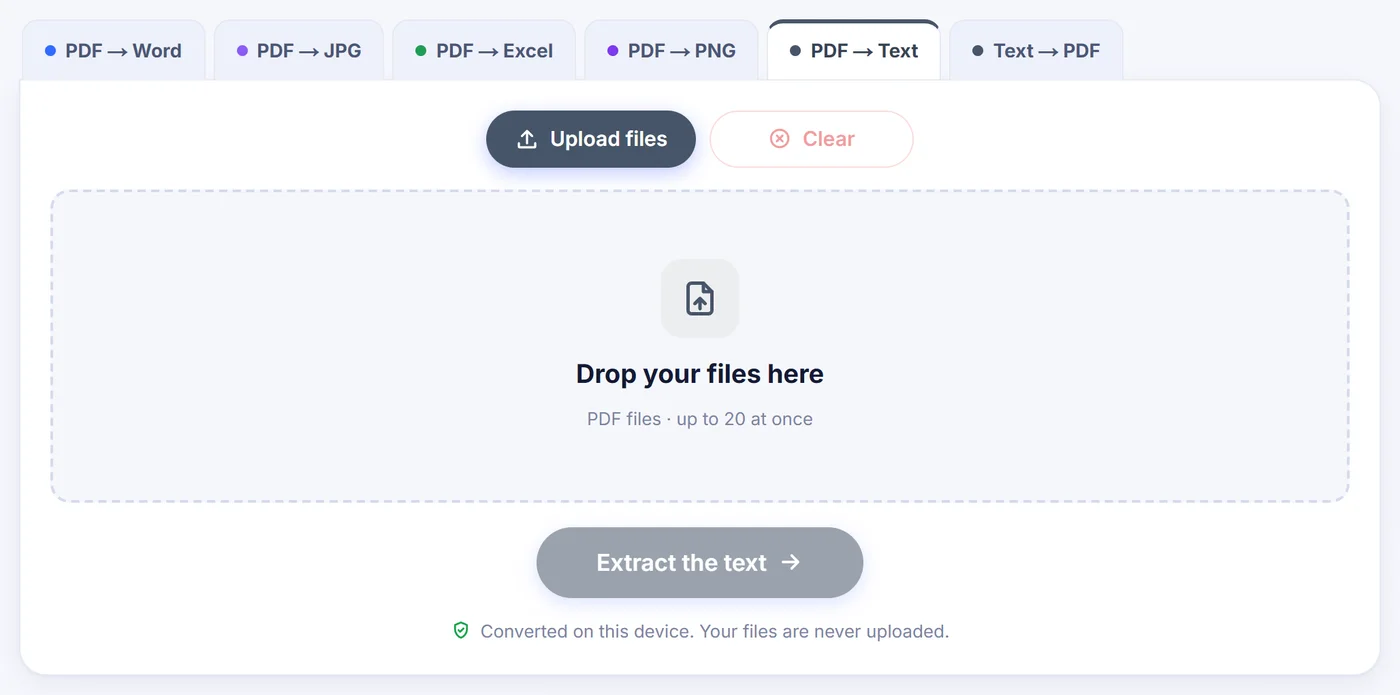
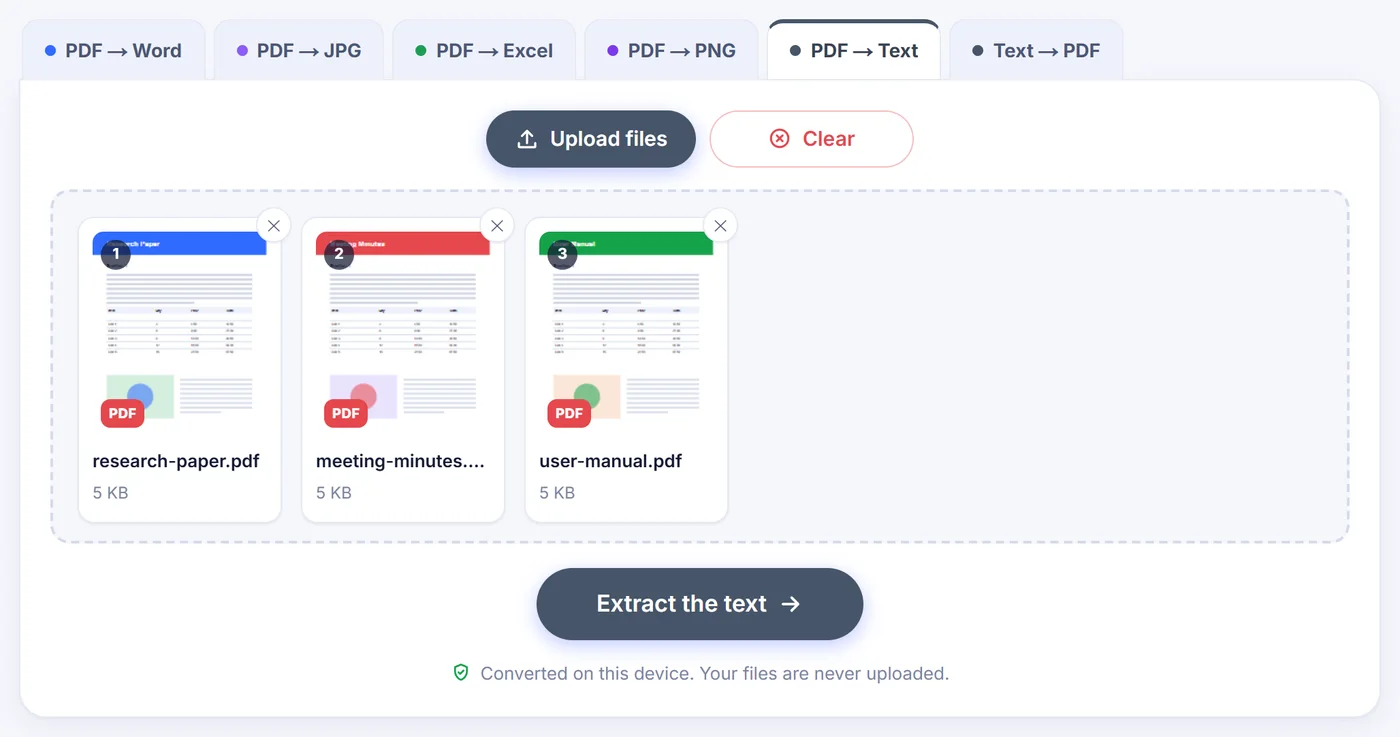
Przeciągnij jeden lub więcej plików PDF
Dodaj do 20 plików; zabezpieczony PDF od razu poprosi o hasło, a hasło to jest używane wyłącznie lokalnie.
Wybierz styl tekstu
Zwykłe akapity, wiersz po wierszu albo zachowanie układu, do tego tryb OCR, język zeskanowanych stron oraz, dla pojedynczego PDF-a, zakres stron.
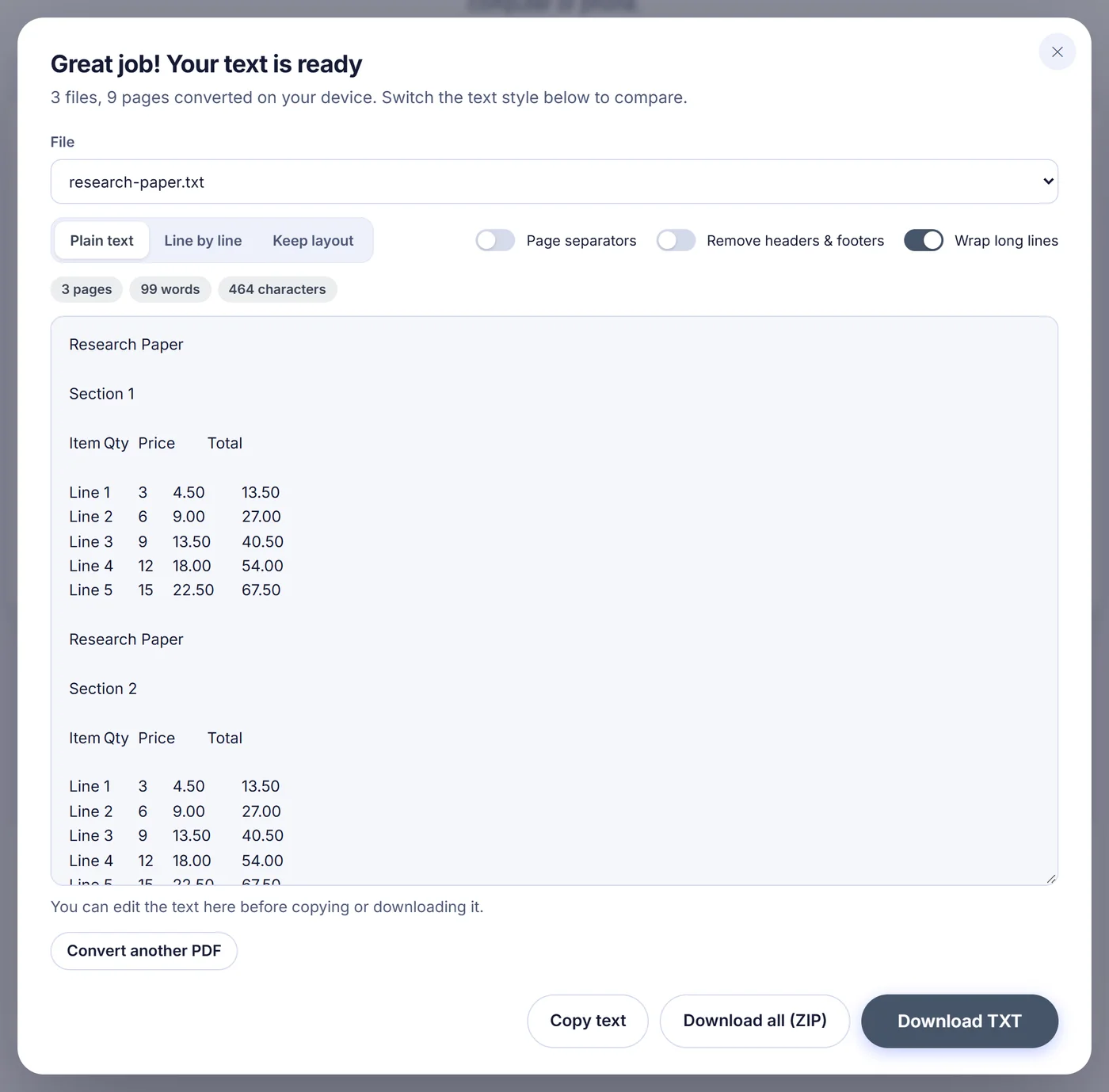
Sprawdź, skopiuj lub zapisz
Przeczytaj wynik w podglądzie, popraw ręcznie, co trzeba, a potem skopiuj go lub zapisz jako .txt; przy kilku plikach możesz też pobrać wszystkie w jednym ZIP-ie.
Po co zamieniać PDF na zwykły tekst?
PDF powstał po to, żeby wszędzie wyglądać tak samo, a nie po to, żeby łatwo go było wykorzystać ponownie. Spróbuj skopiować długi raport z przeglądarki PDF, a zwykle dostaniesz połamane wiersze, słowa przecięte na pół dywizem, numery stron w środku zdań i dwie kolumny zmieszane w bezsensowną zbitkę. Zwykły plik .txt to coś dokładnie odwrotnego: bez czcionek, bez układu, same znaki, które odczyta każdy edytor, skrypt, indeks wyszukiwania czy chatbot.
Po konwerter PDF na tekst sięga się wtedy, gdy trzeba zacytować fragment, wrzucić umowę do narzędzia tłumaczącego, wkleić artykuł naukowy do aplikacji z notatkami, policzyć słowa w maszynopisie, przeszukać grepem stos faktur albo podać modelowi językowemu treść dokumentu bez zbędnego szumu. Tekst jest mały, otwiera się natychmiast i działa z programami, które nigdy nie zrozumieją formatu PDF.
Jak to narzędzie PDF na tekst czyta Twój plik
Konwerter nie zrzuca po prostu znaków w kolejności, w jakiej akurat zapisano je wewnątrz pliku PDF, bo ta bywa przypadkowa. Sprawdza, gdzie każdy fragment tekstu leży na stronie, i odbudowuje wiersze z ich rzeczywistych pozycji. Następnie szuka pustego pionowego pasa między kolumnami. Gdy strona jest złożona w dwie lub trzy kolumny, jak artykuł z czasopisma albo biuletyn, lewa kolumna jest czytana do końca przed prawą, a tytuły na całą szerokość zostają tam, gdzie ich miejsce. (Wyjątkiem jest styl „Keep layout”, który odtwarza stronę tak, jak wygląda, więc kolumny zostają obok siebie.)
Niektóre PDF-y rysują pogrubienie, drukując to samo słowo dwa razy z lekkim przesunięciem. Takie duplikaty są usuwane, więc nie dostaniesz „TytułTytuł”. Strony z tekstem biegnącym bokiem, na przykład pozioma tabela obrócona na pionowej stronie, są obracane tak, aby główny kierunek czytania wyszedł poziomo.
Trzy style tekstu z jednego odczytu
- „Plain text” (zwykły tekst, zalecany): wiersze są łączone w prawdziwe akapity, które zawijają się w każdym edytorze. Słowo rozbite na dwa wiersze, jak „przy-” i „kład”, znów staje się „przykład”. Jeśli separatory stron są wyłączone, zdanie ciągnące się na kolejną stronę również jest sklejane z powrotem.
- „Line by line” (wiersz po wierszu): każde złamanie wiersza z PDF-a zostaje zachowane. Przydatne przy wierszach, listingach kodu, adresach i wszędzie tam, gdzie wiersz ma znaczenie.
- „Keep layout” (zachowaj układ): tekst dopełniony spacjami tak, aby w czcionce o stałej szerokości kolumny tabel i pola formularzy pozostały wyrównane.
Wszystkie trzy powstają z tego samego odczytu pliku, więc przełączanie między nimi w podglądzie jest natychmiastowe i PDF nie jest przetwarzany ponownie. Przełączenie zastępuje jednak wszystkie poprawki wpisane w podglądzie, dlatego najpierw wybierz styl. Wiersze wyglądające jak tabela w dwóch pierwszych stylach zachowują rozdzielenie komórek znakami tabulacji, co ułatwia wklejanie do arkusza kalkulacyjnego.
Zeskanowane PDF-y i OCR
Skan to obraz strony, więc nie ma w nim tekstu do wyciągnięcia. Gdy otworzysz pojedynczy PDF, okno opcji liczy, które strony mają zaznaczalny tekst, i ostrzega, jeśli niektóre wyglądają na zeskanowane. Ustawienie OCR ma trzy warianty. Auto czyta tylko strony, które prawie nie mają tekstu, ale zawierają obraz. Off trzyma się ściśle istniejącej warstwy tekstowej. Every page ignoruje warstwę tekstową i czyta wszystkie strony jako obrazy, co jest rozwiązaniem, gdy skopiowany tekst wychodzi jako krzaczki przez uszkodzone kodowanie czcionki.
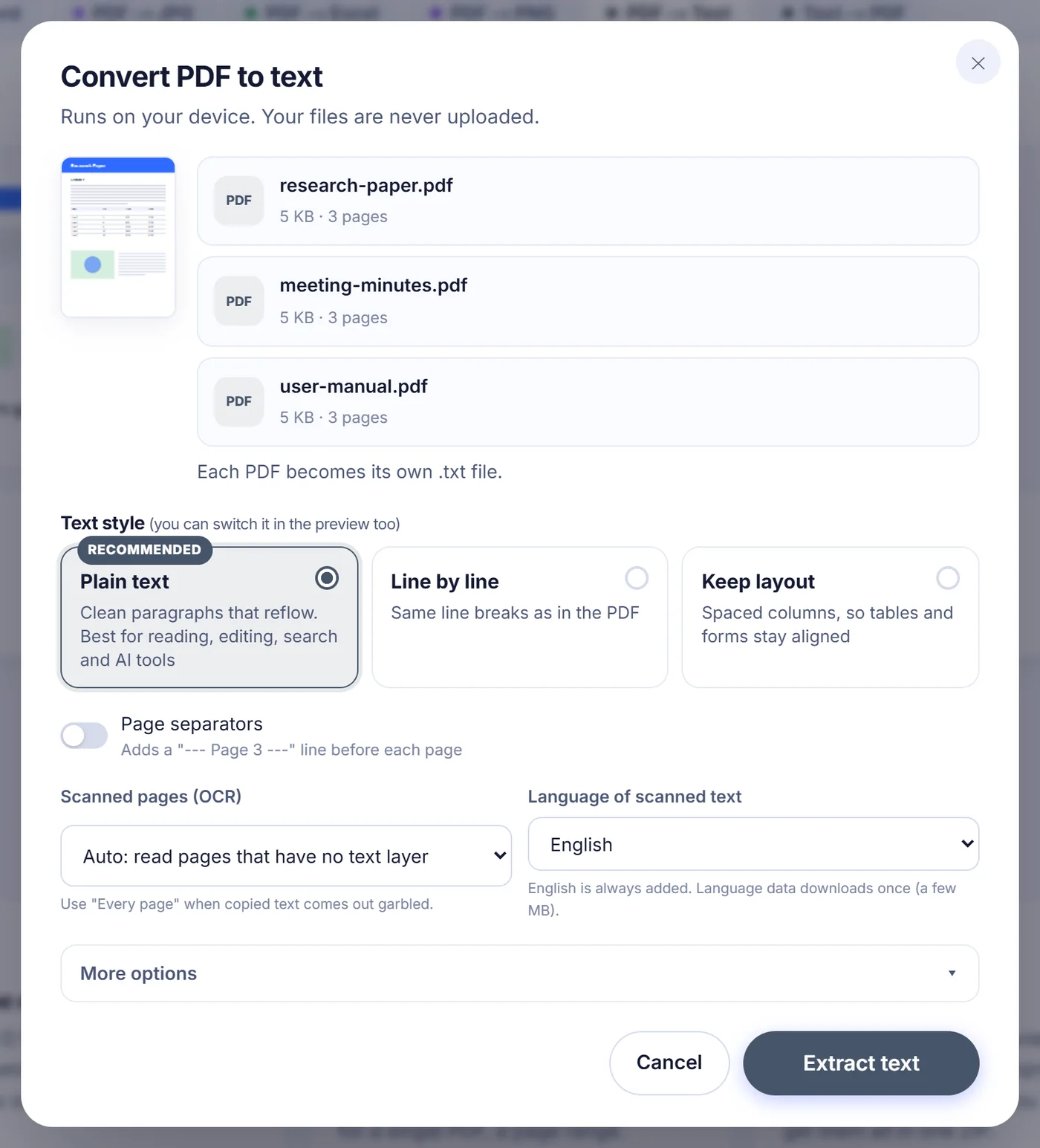
OCR działa na Twoim urządzeniu z użyciem Tesseracta. Wybierz język dokumentu spośród ponad trzydziestu opcji, w tym rumuńskiego, niemieckiego, francuskiego, hiszpańskiego, rosyjskiego, greckiego, arabskiego, hebrajskiego, hindi, chińskiego, japońskiego i koreańskiego; angielski jest zawsze dodawany jako zapasowy. Dane językowe są pobierane raz (kilka megabajtów) i połączenie z internetem jest potrzebne tylko za tym pierwszym razem. Po zakończeniu podsumowanie pokazuje, ile stron odczytano przez OCR, oraz średnią pewność rozpoznania – szybki sposób, by ocenić, czy blady skan wymaga sprawdzenia.
Opcje, które warto znać
- „Pages” (strony): przy jednym pliku możesz wpisać zakres, na przykład 1-3, 8, 10-, aby wyodrębnić tylko te strony. „10-” oznacza od strony 10 do końca.
- „Page separators” (separatory stron): wstawia wiersz „--- Page 3 ---” przed każdą stroną, przydatny, gdy później trzeba cytować numery stron.
- „Remove repeating headers, footers and page numbers” (usuń powtarzające się nagłówki, stopki i numery stron): wiersze, które wracają u góry lub u dołu większości stron (tytuł raportu, „Strona 4 z 20”, klauzula poufności), są usuwane. Do porównania potrzebne są co najmniej trzy strony.
- „Hyphen joining” (łączenie dzielonych wyrazów): domyślnie włączone dla zwykłego tekstu; wyłącz je, jeśli w dokumencie na końcach wierszy są prawdziwe wyrazy z łącznikiem, które muszą zostać rozdzielone.
- „Line endings and BOM” (końce wierszy i BOM): wybierz LF lub CRLF i dodaj znacznik kolejności bajtów UTF-8, jeśli stary program na Windows pokazuje polskie znaki jako dziwne symbole.
Twoje ustawienia są zapamiętywane w tej przeglądarce na następną wizytę.
Kilka PDF-ów naraz
Dodaj nawet 20 plików za jednym razem. Każdy PDF staje się osobnym plikiem .txt nazwanym jak oryginał, więc protokol.pdf zamienia się w protokol.txt; dwa pliki o tej samej nazwie dostają dopisany numer. W oknie wyniku selektor plików pozwala obejrzeć każdy tekst osobno, a „Download all (ZIP)” (pobierz wszystko) pakuje wszystkie pliki .txt do jednego archiwum. Pole zakresu stron pojawia się tylko wtedy, gdy konwertowany jest pojedynczy PDF; przy partii plików czytane są wszystkie strony każdego z nich.
Sprawdzanie i edycja wyniku
Tekst pojawia się w dużym polu z bieżącym licznikiem stron, słów i znaków. Możesz od razu poprawić źle odczytane nazwisko, usunąć zastrzeżenie prawne albo uporządkować nagłówek, a potem skopiować wszystko do schowka lub pobrać. Bardzo długie dokumenty pokazują pierwsze dwa miliony znaków w podglądzie tylko do odczytu, ale kopiowanie i pobieranie zawsze obejmują cały tekst.
Częste problemy i szybkie rozwiązania
- „No text found” (nie znaleziono tekstu): strony to zapewne skany przy wyłączonym OCR albo tekst jest narysowany jako kształty wektorowe. Komunikat oferuje przycisk, który uruchamia plik ponownie z OCR.
- PDF chroniony hasłem: wpisz hasło, gdy pojawi się prośba, albo pomiń ten plik i kontynuuj z pozostałymi.
- Uszkodzony plik: nieczytelne strony są pomijane i zliczane w notce pod tekstem, zamiast zatrzymywać cały dokument.
- Telefonowi brakuje pamięci: skonwertuj mniejszy zakres stron. OCR renderuje strony w około 250 DPI, ale ogranicza rozmiar obrazu, żeby przeglądarki mobilne lepiej sobie radziły.
- Pismo odręczne: OCR jest stworzony do tekstu drukowanego; odręczne notatki rzadko wychodzą w użytecznej postaci.
Twój PDF nigdy nie opuszcza tej strony
Odczyt, wykrywanie kolumn i OCR odbywają się w JavaScripcie i WebAssembly w karcie Twojej przeglądarki. PDF nie jest nigdzie wysyłany, więc na żadnym serwerze nie czeka kopia do usunięcia. Gdy zamkniesz kartę, plik i wyodrębniony tekst znikają. Narzędzie jest bezpłatne, nie wymaga konta ani adresu e-mail i nie dodaje niczego do Twojego tekstu.
Najczęściej zadawane pytania
Jak za darmo przekonwertować PDF na plik TXT?
Przeciągnij PDF na tę stronę, wybierz styl tekstu i naciśnij przycisk. Wynik możesz skopiować albo pobrać jako plik .txt, bez konta i bez znaku wodnego.
Czy mogę wyodrębnić tekst z zeskanowanego PDF-a?
Tak. Przy OCR ustawionym na Auto strony będące tylko obrazami są czytane przez Tesseracta na Twoim urządzeniu. Wybierz język skanu, aby poprawić dokładność; angielski jest zawsze dołączony.
Dlaczego tekst skopiowany z mojego PDF-a to krzaczki?
PDF prawdopodobnie używa czcionki bez poprawnej mapy znaków. Ustaw OCR na „Every page”, aby strony były czytane jako obrazy, zamiast ufać uszkodzonej warstwie tekstowej.
Czy zachowuje tabele i kolumny?
W stylach zwykłego tekstu i wiersz po wierszu strony wielokolumnowe są czytane kolumna po kolumnie, a komórki tabel rozdzielane tabulatorami. Jeśli tabela ma wyglądać na wyrównaną, wybierz „Keep layout”, który wyrównuje kolumny spacjami.
Czy mogę przekonwertować na tekst tylko niektóre strony PDF-a?
Tak, przy konwersji jednego pliku: wpisz zakres, na przykład 2-5, 9, w polu Pages. Przy kilku plikach wyodrębniane są wszystkie strony.
Czy konwertowanie poufnych PDF-ów tutaj jest bezpieczne?
Plik jest przetwarzany w Twojej przeglądarce i nigdy nie trafia na serwer. Hasła do zabezpieczonych PDF-ów są używane tylko na Twoim urządzeniu i nie są zapisywane.