PDF în Text: extrage textul simplu din orice PDF
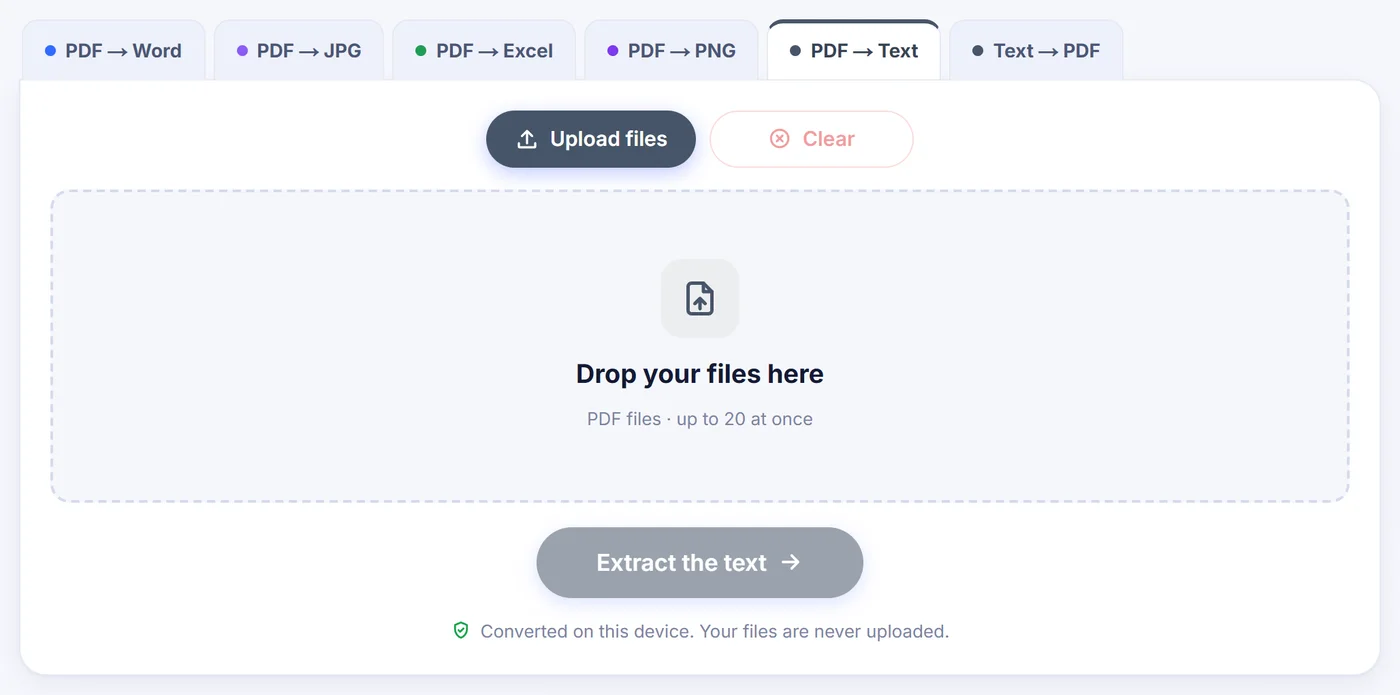
Convertorul PDF în Text scoate cuvintele din PDF-ul tău și le salvează ca un fișier .txt simplu. Totul rulează în browser, așa că documentul rămâne pe calculatorul sau pe telefonul tău.
Convertite pe acest dispozitiv. Fișierele tale nu sunt niciodată încărcate pe server.
Cum funcționează
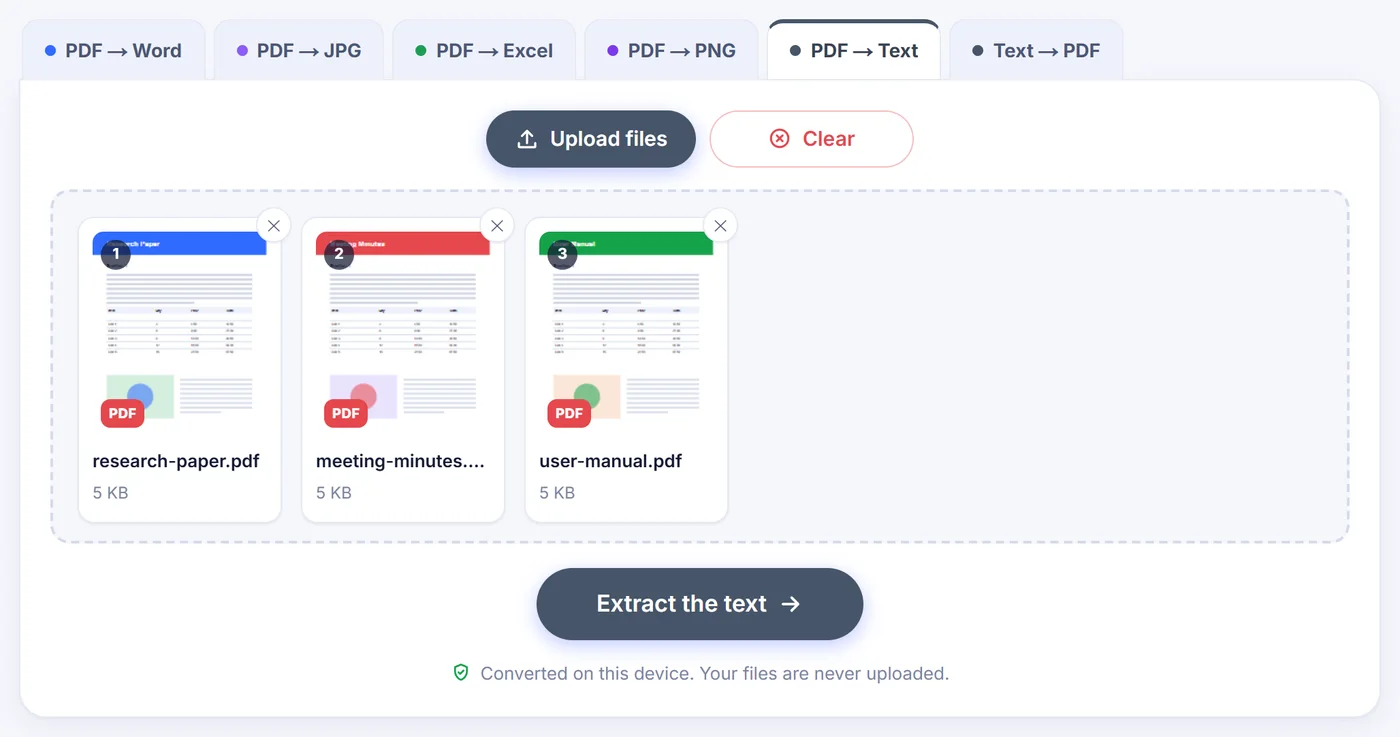
Adaugă unul sau mai multe PDF-uri
Poți adăuga până la 20 de fișiere; un PDF blocat îți cere parola imediat, iar parola este folosită doar local.
Alege un stil de text
Paragrafe simple, linie cu linie sau păstrarea așezării în pagină, plus modul OCR, limba paginilor scanate și, pentru un singur PDF, un interval de pagini.
Verifică, copiază sau salvează
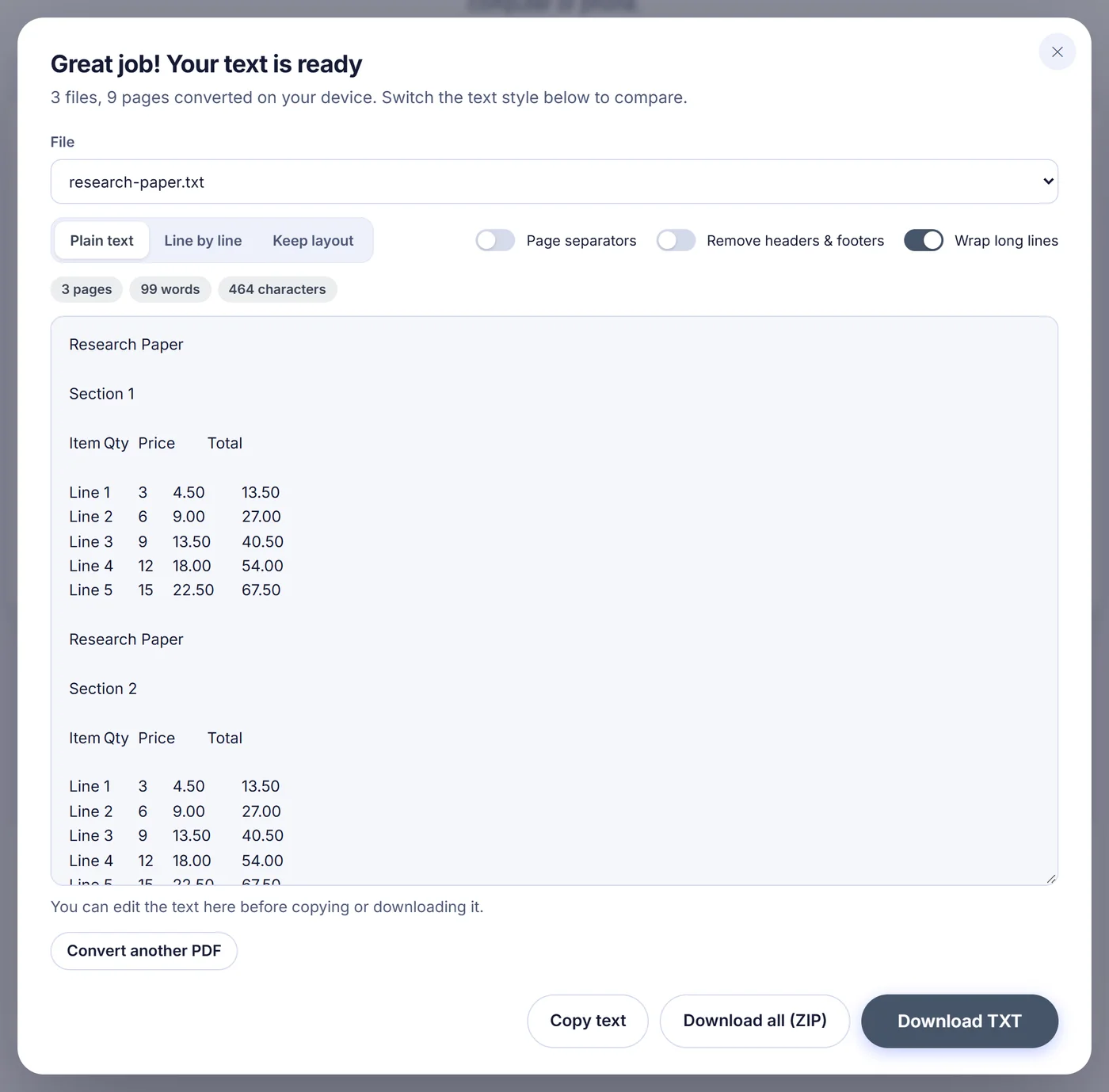
Citește rezultatul în previzualizare, corectează ce vrei de mână, apoi copiază-l sau salvează un .txt; cu mai multe fișiere le poți primi pe toate într-un singur ZIP.
De ce să transformi un PDF în text simplu?
Un PDF este făcut să arate la fel oriunde, nu să fie refolosit. Încearcă să copiezi un raport lung dintr-un vizualizator și, de obicei, primești rânduri rupte, cuvinte tăiate în două de cratime, numere de pagină așezate în mijlocul propozițiilor și două coloane amestecate într-un text fără sens. Un fișier .txt simplu este exact opusul: fără fonturi, fără așezare în pagină, doar caractere pe care le poate citi orice editor, script, index de căutare sau chatbot.
Oamenii apelează la un convertor PDF în Text atunci când vor să citeze un pasaj, să introducă un contract într-un instrument de traducere, să lipească un articol științific într-o aplicație de notițe, să numere cuvintele unui manuscris, să caute rapid printr-un teanc de facturi sau să dea unui model lingvistic conținutul unui document fără zgomot. Textul este mic, se deschide instantaneu și funcționează cu programe care nu vor înțelege niciodată PDF-ul.
Cum îți citește fișierul acest instrument PDF în Text
Convertorul nu aruncă pur și simplu caracterele în ordinea în care se întâmplă să fie stocate în PDF, care este adesea aleatorie. Se uită unde se află fiecare bucată de text pe pagină și reconstruiește rândurile din pozițiile lor reale. Apoi caută fâșia verticală goală dintre coloane. Când o pagină este așezată pe două sau trei coloane, ca un articol de revistă sau un buletin informativ, coloana din stânga este citită până la capăt înaintea celei din dreapta, iar titlurile pe toată lățimea rămân la locul lor. (Stilul „Keep layout” este excepția: reproduce pagina așa cum arată, deci coloanele rămân una lângă alta.)
Unele PDF-uri desenează textul îngroșat tipărind același cuvânt de două ori, ușor deplasat. Aceste dubluri sunt eliminate, ca să nu primești „TitluTitlu”. Paginile al căror text este culcat, cum ar fi un tabel în format peisaj rotit pe o pagină portret, sunt întoarse astfel încât direcția principală de citire să iasă orizontală.
Trei stiluri de text dintr-o singură trecere
- „Plain text” (text simplu, recomandat): rândurile sunt unite în paragrafe adevărate, care se reașază în orice editor. Un cuvânt rupt pe două rânduri, cum ar fi „exem-” și „plu”, redevine „exemplu”. Dacă separatoarele de pagină nu sunt activate, o propoziție care continuă pe pagina următoare este și ea lipită la loc.
- „Line by line” (linie cu linie): fiecare sfârșit de rând din PDF este păstrat. Util pentru poezii, listinguri de cod, adrese sau orice altceva unde rândul contează.
- „Keep layout” (păstrează așezarea): textul este completat cu spații, astfel încât, într-un font cu lățime fixă, coloanele tabelelor și câmpurile formularelor rămân aliniate.
Toate trei sunt generate din aceeași citire a fișierului, așa că trecerea de la unul la altul în previzualizare este instantanee, iar PDF-ul nu este procesat din nou. Schimbarea stilului înlocuiește însă orice modificare pe care ai tastat-o în previzualizare, deci alege stilul mai întâi. Rândurile care arată ca un tabel își păstrează celulele separate prin caractere tab în primele două stiluri, ceea ce face lipirea într-o foaie de calcul foarte ușoară.
PDF-uri scanate și OCR
O scanare este o imagine a unei pagini, deci nu există text de extras. Când deschizi un singur PDF, fereastra de opțiuni numără paginile care au text selectabil și te avertizează dacă unele par scanate. Setarea OCR are trei variante. Auto citește doar paginile care nu au aproape deloc text, dar conțin o imagine. Off (oprit) păstrează strict stratul de text existent. Every page (toate paginile) ignoră stratul de text și citește toate paginile ca imagini, ceea ce rezolvă situația în care textul copiat iese ca o înșiruire de semne fără sens din cauza unei codificări stricate a fontului.
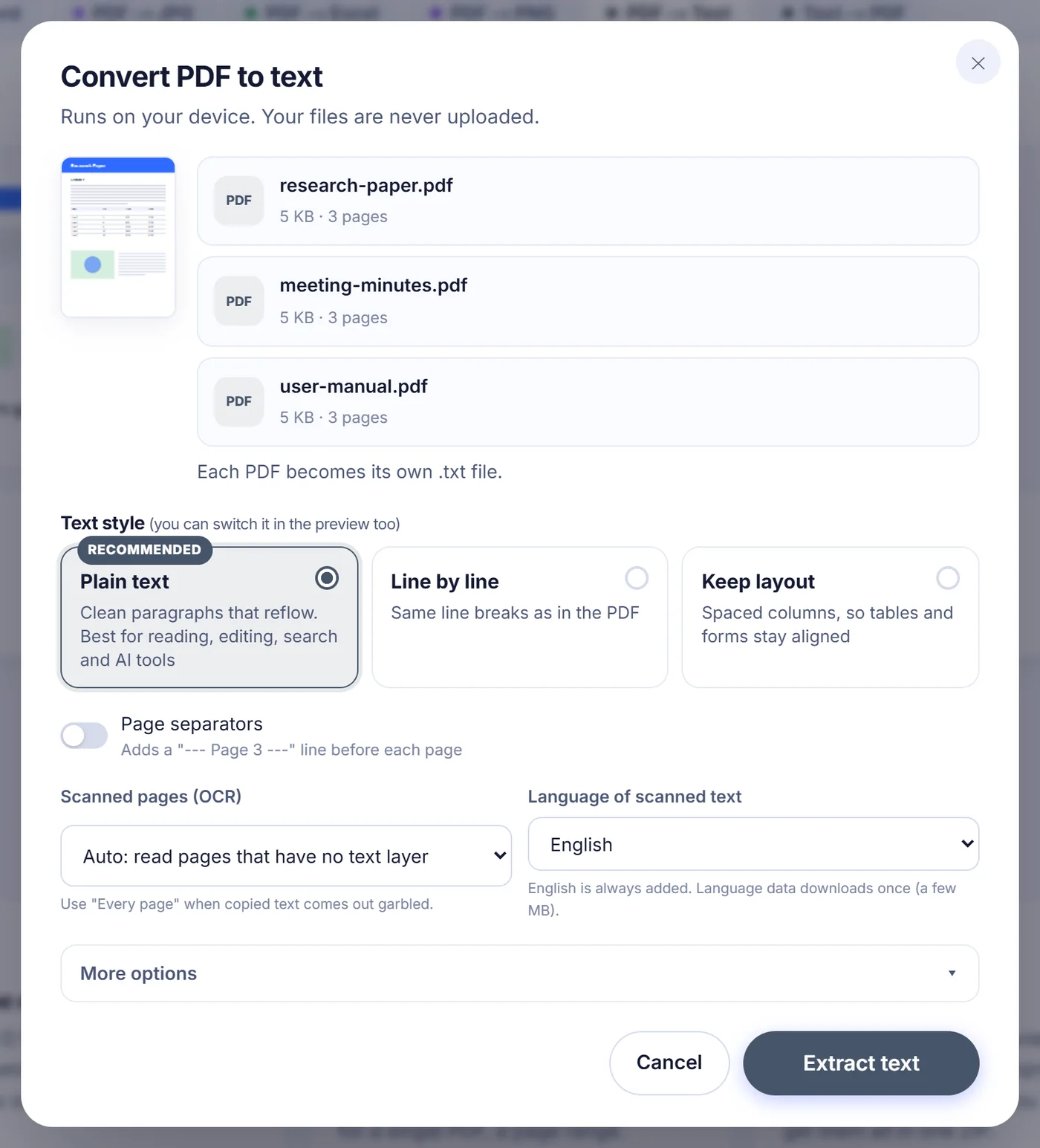
OCR rulează pe dispozitivul tău cu Tesseract. Alege limba documentului dintre peste treizeci de opțiuni, printre care română, germană, franceză, spaniolă, rusă, greacă, arabă, ebraică, hindi, chineză, japoneză și coreeană; engleza este adăugată mereu ca rezervă. Datele lingvistice se descarcă o singură dată (câțiva MB), iar conexiunea la internet este necesară doar la prima utilizare. După terminare, rezumatul arată câte pagini au fost citite cu OCR și încrederea medie a recunoașterii, un mod rapid de a aprecia dacă o scanare ștearsă trebuie verificată.
Opțiuni bune de știut
- „Pages” (pagini): cu un singur fișier poți tasta un interval precum 1-3, 8, 10- ca să extragi doar acele pagini. „10-” înseamnă de la pagina 10 până la sfârșit.
- „Page separators” (separatoare de pagină): inserează un rând „--- Page 3 ---” înaintea fiecărei pagini, util când ai nevoie să citezi numerele paginilor mai târziu.
- „Remove repeating headers, footers and page numbers” (elimină anteturile, subsolurile și numerele de pagină repetate): rândurile care revin în partea de sus sau de jos a majorității paginilor (titlul raportului, „Page 4 of 20”, o notă de confidențialitate) sunt scoase. Are nevoie de cel puțin trei pagini pentru comparație.
- „Hyphen joining” (unirea cuvintelor despărțite): activată implicit pentru textul simplu; dezactiveaz-o dacă documentul tău are cuvinte cu cratimă adevărate la sfârșit de rând, care trebuie să rămână despărțite.
- „Line endings and BOM” (sfârșituri de rând și BOM): alege LF sau CRLF și adaugă un marcaj UTF-8 (BOM) dacă un program Windows vechi afișează literele cu diacritice ca simboluri ciudate.
Alegerile tale sunt reținute în acest browser pentru următoarea vizită.
Mai multe PDF-uri odată
Adaugă până la 20 de fișiere dintr-o dată. Fiecare PDF devine propriul fișier .txt, numit după original, astfel că minutes.pdf devine minutes.txt; două fișiere cu același nume primesc un număr în plus. În fereastra cu rezultate, un selector de fișiere îți permite să vezi fiecare text separat, iar „Download all (ZIP)” (descarcă tot) împachetează toate fișierele .txt într-o singură arhivă. Câmpul pentru intervalul de pagini apare doar când este convertit un singur PDF; la un lot, se citesc toate paginile fiecărui fișier.
Verificarea și editarea rezultatului
Textul apare într-o casetă mare, cu numărul de pagini, cuvinte și caractere actualizat în timp real. Poți corecta un nume citit greșit, șterge o notă de declinare a răspunderii sau aranja un titlu chiar acolo, apoi copiezi totul în clipboard sau îl descarci. Documentele foarte lungi afișează primele două milioane de caractere într-o previzualizare doar pentru citire, dar copierea și descărcarea includ întotdeauna textul complet.
Probleme frecvente și soluții rapide
- „No text found” (nu s-a găsit text): paginile sunt probabil scanări cu OCR dezactivat, sau textul este desenat ca forme vectoriale. Mesajul oferă un buton care rulează fișierul din nou cu OCR.
- PDF protejat cu parolă: tastează parola când ți se cere, sau sari peste acel fișier și continuă cu celelalte.
- Fișier deteriorat: paginile care nu pot fi citite sunt sărite și numărate în nota de sub text, în loc să oprească întregul document.
- Telefonul rămâne fără memorie: convertește un interval de pagini mai mic. OCR randează paginile la aproximativ 250 DPI, dar limitează dimensiunea imaginii, ca browserele de pe mobil să facă față mai bine.
- Scris de mână: OCR este făcut pentru text tipărit; notițele scrise de mână ies rareori utilizabile.
PDF-ul tău nu părăsește niciodată pagina
Citirea, detectarea coloanelor și OCR-ul se petrec toate în JavaScript și WebAssembly, în fila browserului tău. PDF-ul nu este trimis nicăieri, deci nu există nicio copie care să aștepte pe un server ca să fie ștearsă. Când închizi fila, fișierul și textul extras dispar. Este gratuit, nu are nevoie de cont sau de e-mail și nu adaugă nimic la textul tău.
Întrebări frecvente
Cum convertesc un PDF în fișier TXT gratuit?
Trage PDF-ul pe această pagină, alege un stil de text și apasă butonul. Poți copia rezultatul sau îl poți descărca ca fișier .txt, fără cont și fără filigran.
Pot extrage text dintr-un PDF scanat?
Da. Cu OCR pe „Auto”, paginile care sunt doar imagini sunt citite de Tesseract pe dispozitivul tău. Alege limba scanării pentru o precizie mai bună; engleza este inclusă întotdeauna.
De ce textul copiat din PDF-ul meu iese ca un șir de semne fără sens?
PDF-ul folosește probabil un font fără o hartă de caractere corectă. Setează OCR pe „Every page” ca paginile să fie citite ca imagini, în loc să se bazeze pe stratul de text stricat.
Păstrează tabelele și coloanele?
În stilurile „Plain text” și „Line by line”, paginile pe mai multe coloane sunt citite coloană cu coloană, iar celulele tabelelor sunt separate prin tab-uri. Pentru tabele pe care vrei să le vezi aliniate, alege „Keep layout”, care aliniază coloanele cu spații.
Pot converti în text doar anumite pagini dintr-un PDF?
Da, atunci când convertești un singur fișier: tastează un interval precum 2-5, 9 în câmpul „Pages”. Cu mai multe fișiere, sunt extrase toate paginile.
Este sigur să convertesc aici PDF-uri confidențiale?
Fișierul este procesat în browserul tău și nu este trimis niciodată pe un server. Parolele PDF-urilor blocate sunt folosite doar pe dispozitivul tău și nu sunt stocate.